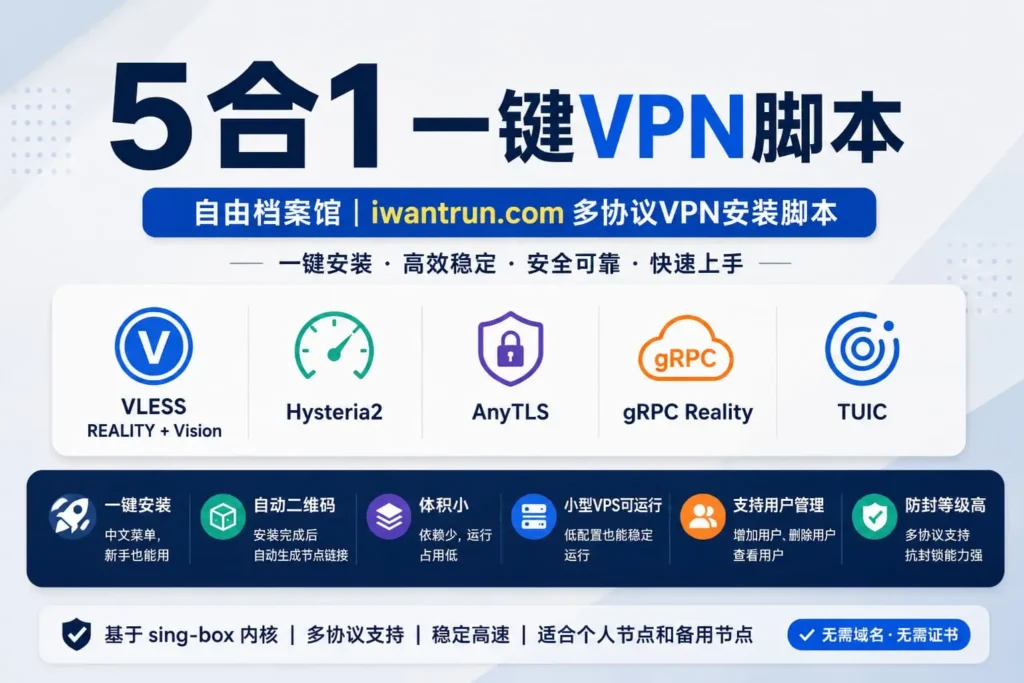
查看介绍与安装教程: https://iwantrun.com/vpn-proxy/17359.html
WireGuard 一键安装教程:
项目地址:https://github.com/iwantruncom/WireGuard-install-cn
一、这篇教程适合谁?
很多新手想自己搭建 VPN,但一看到 Linux、端口、防火墙、密钥、客户端配置这些词,就会觉得很复杂。
其实,如果只是自己使用,或者给手机、电脑配置一个私人 WireGuard 节点,并不需要很高的技术门槛。本文介绍的 WireGuard 中文一键安装脚本,已经把复杂的安装过程简化成了中文向导,大部分选项直接按回车即可完成。
- 适合想自己搭建私人 VPN 的用户
- 适合不熟悉 Linux 命令的新手
- 适合希望手机扫码快速连接的人
- 适合想给手机、电脑、平板分别创建节点的人
二、什么是 WireGuard?
WireGuard 是一种轻量、高效、现代化的 VPN 协议。相比传统 VPN,它配置更简单、速度更快、资源占用更低,非常适合个人 VPS 搭建私人 VPN。
三、安装前需要准备什么?
VPS 推荐配置
| 项目 | 建议 |
|---|---|
| CPU | 1 核即可 |
| 内存 | 512MB 以上 |
| 硬盘 | 5GB 以上 |
| 流量 | 越多越好 |
| 系统 | Debian 12 或 Ubuntu 22.04 更适合新手 |
| 虚拟化 | KVM 优先 |
四、支持哪些系统?
这个脚本支持常见 Linux 发行版,但需要使用 root 权限运行。
| 系统 | 最低版本要求 |
|---|---|
| Debian | 10 及以上 |
| Ubuntu | 18.04 及以上 |
| Fedora | 32 及以上 |
| CentOS | 8 及以上 |
五、如何 SSH 登录 VPS?
购买 VPS 后,你需要准备好下面这些信息:
- 服务器 IP 地址
- SSH 端口,通常是 22
- 用户名,通常是 root
- root 密码,或者 SSH 私钥
假设你的服务器 IP 是 1.2.3.4,用户名是 root,可以使用下面的命令登录:
ssh root@1.2.3.4第一次登录时,终端可能会提示:
yes六、WireGuard 一键安装命令
SSH 登录 VPS 后,请确认你是 root 用户。如果不是 root 用户,可以先执行:
sudo su然后执行下面三行命令:
wget https://raw.githubusercontent.com/iwantruncom/WireGuard-install-cn/main/wireguard-install-cn.sh
chmod +x wireguard-install-cn.sh
./wireguard-install-cn.sh七、安装过程怎么选择?
运行脚本后,会出现中文安装向导。一般情况下,新手不需要修改太多参数,大部分直接按回车即可。
八、安装完成后会自动做什么?
脚本会自动完成大部分配置,不需要你手动编辑 WireGuard 配置文件。
九、手机如何连接 WireGuard?
iPhone 用户
- 打开 App Store
- 搜索 WireGuard
- 下载 WireGuard 官方 App
- 打开 App,点击右上角 +
- 选择“扫描二维码”
- 扫描服务器终端里显示的二维码
- 保存配置并打开开关连接
Android 用户
安卓用户可以在 Google Play 搜索 WireGuard,也可以前往 WireGuard 官网下载 APK。
WireGuard 官方客户端下载 https://www.wireguard.com/install/十、电脑如何连接 WireGuard?
Windows、macOS、Linux 用户都可以安装 WireGuard 官方客户端,然后导入脚本生成的 .conf 配置文件。
WireGuard Windows / macOS / Linux 官方客户端 https://www.wireguard.com/install/脚本生成的客户端配置文件通常在:
/root/wg0-client-你的客户端名称.conf十一、Mac 如何下载配置文件?
如果你使用 Mac,可以在本地 Mac 终端执行 scp 命令,把服务器上的配置文件下载到本机下载目录。
scp root@你的服务器IP:/root/wg0-client-你的客户端名称.conf ~/Downloads/例如:
scp root@1.2.3.4:/root/wg0-client-phone.conf ~/Downloads/下载完成后,打开 WireGuard 客户端,导入这个 .conf 文件即可。
十二、Windows 如何下载配置文件?
Windows 新手推荐使用 WinSCP 下载配置文件,界面比较直观。
WinSCP 官方网站 https://winscp.net/协议:SFTP
主机名:你的服务器 IP
用户名:root
密码:你的服务器密码
端口:22十三、如何给多个设备添加节点?
如果你已经安装完成,以后想给第二台手机、电脑、平板添加节点,不需要重新安装系统,只需要重新运行脚本。
./wireguard-install-cn.sh你会看到类似菜单:
请选择操作:
  1) 添加新客户端
  2) 查看客户端列表
  3) 删除客户端
  4) 卸载 WireGuard
5) 退出十四、最常见问题:显示已连接,但无法上网
这是新手最常见的问题。很多人安装完成后,手机 WireGuard 显示已经连接,但是打不开网页,或者 WireGuard App 里面的 Rx 接收数据一直是 0 B。
正确的入站规则
| 项目 | 设置 |
|---|---|
| 类型 | 自定义 |
| 协议 | UDP |
| 端口 | 安装时显示的 WireGuard 端口,例如 51413 |
| 来源 | 0.0.0.0/0 |
UDP 51413 0.0.0.0/0十五、如何判断是不是防火墙问题?
打开 WireGuard App,看流量数据。
Tx 有数据
Rx 一直是 0 B
这通常说明手机发出了请求,但是服务器没有返回数据。常见原因包括:
- VPS 安全组没有放行 UDP 端口
- VPS 系统防火墙拦截了 UDP
- WireGuard 端口填错
- 服务器 IP 填错
- VPS 服务商屏蔽 UDP
优先检查 VPS 后台的安全组或防火墙。
十六、服务器端常用检查命令
如果连接不上,可以 SSH 登录服务器,执行下面的命令检查 WireGuard 状态。
systemctl status wg-quick@wg0wgsystemctl restart wg-quick@wg0十七、配置文件保存在哪里?
| 文件 | 路径 |
|---|---|
| 服务端配置 | /etc/wireguard/wg0.conf |
| 客户端配置 | /root/wg0-client-客户端名称.conf |
| 参数文件 | /etc/wireguard/params |
/etc/wireguard 目录,否则 WireGuard 配置会丢失。
十八、如何卸载 WireGuard?
如果你不想继续使用,可以重新运行脚本,进入管理菜单后选择卸载。
./wireguard-install-cn.sh然后选择:
4) 卸载 WireGuard/etc/wireguard 目录。
十九、安全说明
- 脚本组件从系统官方软件源安装
- 脚本不收集、不上传用户数据
- WireGuard 密钥在服务器本地生成
- 客户端配置文件保存在服务器本机
- 配置文件权限设置为 root 可读
二十、完整流程总结
二十一、一键安装命令汇总
SSH 登录服务器后,执行:
wget https://raw.githubusercontent.com/iwantruncom/WireGuard-install-cn/main/wireguard-install-cn.sh
chmod +x wireguard-install-cn.sh
./wireguard-install-cn.sh
安装完成后,如果需要管理客户端,执行:
./wireguard-install-cn.sh了解 自由档案馆 的更多信息
订阅后即可通过电子邮件收到最新文章。