

自由访问互联网,是您的权利。
人人VPN 是一个免费、开源的一键自建 VPN 工具。你只需要准备一台海外服务器,在网页上填几项信息,剩下的安装、证书、防火墙、协议配置全部自动完成。装好以后,在管理页面点几下,就能把 VPN 分享给家人朋友。
- 简单:全程在网页上操作,不需要敲任何命令。
- 安全:服务器只属于你自己,不和陌生人共用;我们不收集任何信息,服务器密码只用于这一次安装,装完立即清除。
- 免费开源:软件不收一分钱,代码公开在 GitHub:https://github.com/iwantruncom/renrenVPN
下面是我们用一台全新服务器实际安装的完整过程,照着做就行。
准备工作:一台海外服务器
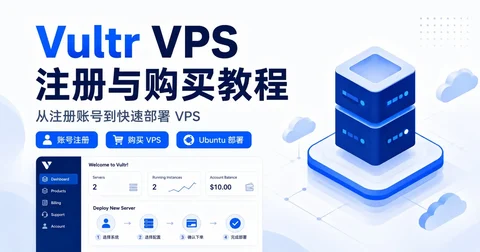
还没有服务器?先看这篇:购买服务器教程。
- 配置:1 核 CPU、1GB 内存就够用,选最便宜的套餐即可。
- 系统:推荐 Ubuntu 22.04 / 24.04 或 Debian 12。
- 区域:优先选择亚洲国家;美国优先选择洛杉矶。
- 必须有公网 IPv4 地址。
买好以后,在服务器商家的「服务器详情」页里找到这四样东西,等会儿要用:
| 信息 | 英文一般叫 | 说明 |
|---|---|---|
| IP 地址 | IP Address | 类似 45.76.12.34 |
| SSH 端口 | SSH Port | 基本都是 22 |
| 用户名 | Username | 基本都是 root |
| 密码 | Password / root 密码 | 商家生成或你自己设置的 |
第一步:打开人人VPN 在线安装页面
用电脑浏览器打开 https://renrenvpn.com/。
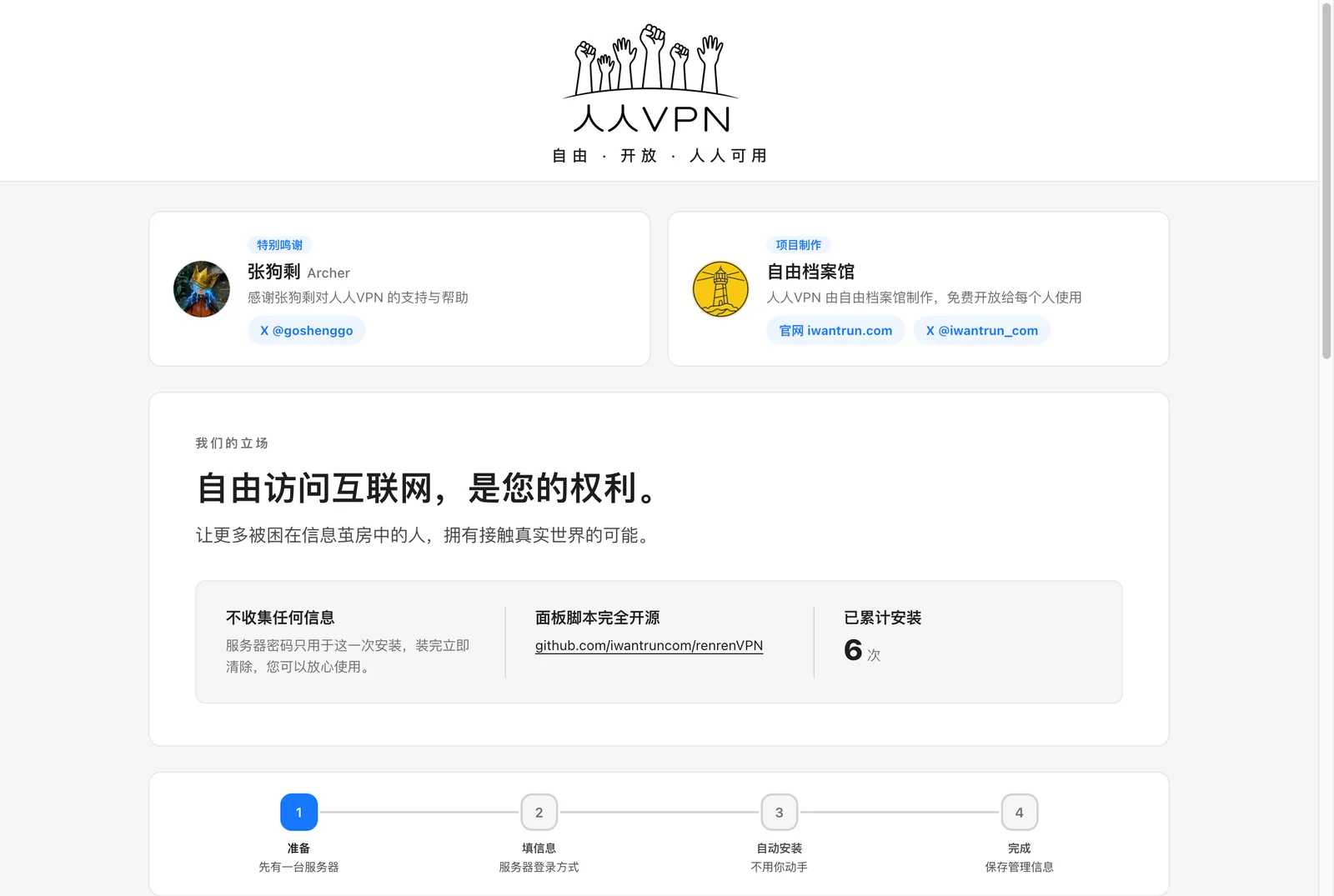
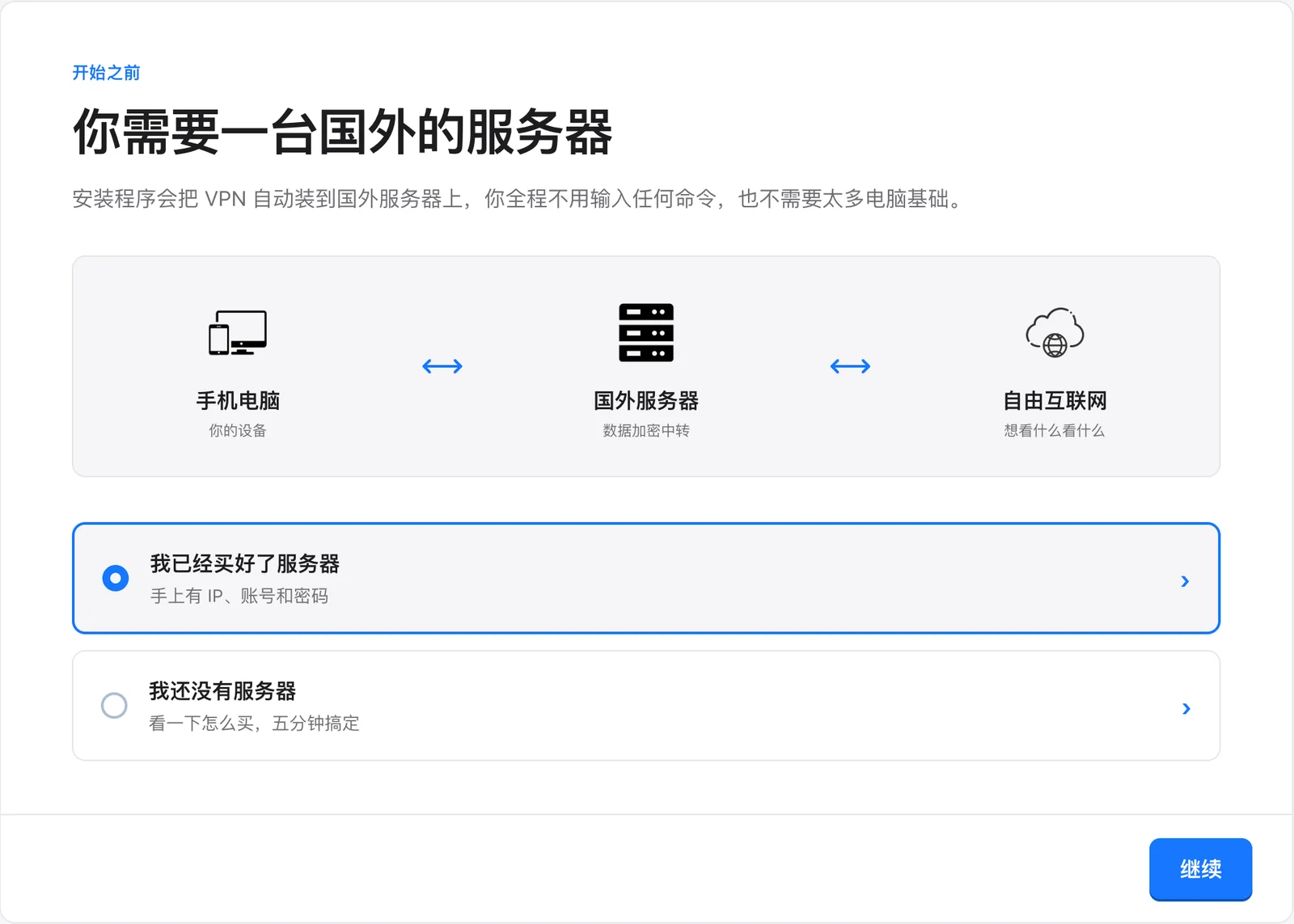
第二步:选择「我已经买好了服务器」
往下滑到「开始之前」,选择我已经买好了服务器,点右下角的继续。
如果还没有服务器,选「我还没有服务器」,页面会给出购买指引。
第三步:填写服务器信息
把刚才准备好的四样东西填进去:
- 服务器 IP 地址:粘贴你的服务器 IP。
- 端口号:保持默认的
22,不确定就别改。 - 用户名:保持默认的
root,不确定就别改。 - 登录方式:选「用密码」,填入服务器密码。
页面下方的人机验证会自动完成,出现蓝色对勾后,点右下角的开始安装。
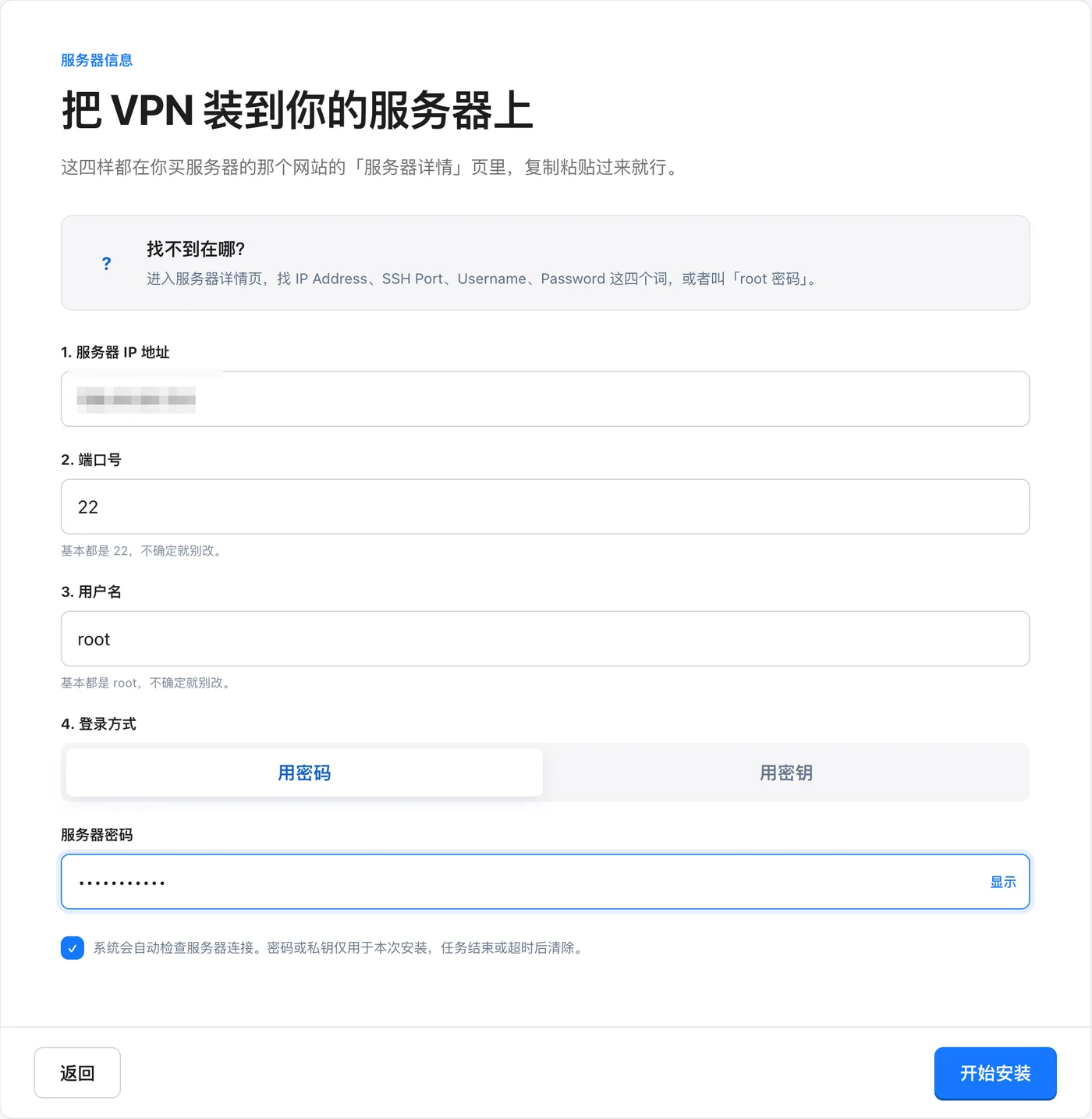
🔒 服务器密码只用于这一次安装,任务结束后立即清除,我们不会保存。
第四步:等待自动检查和安装
点击开始安装后,系统会先自动做四项检查:连接服务器、检查服务器、检查下载网络、检查管理端口。全部显示「通过」后,自动开始安装。
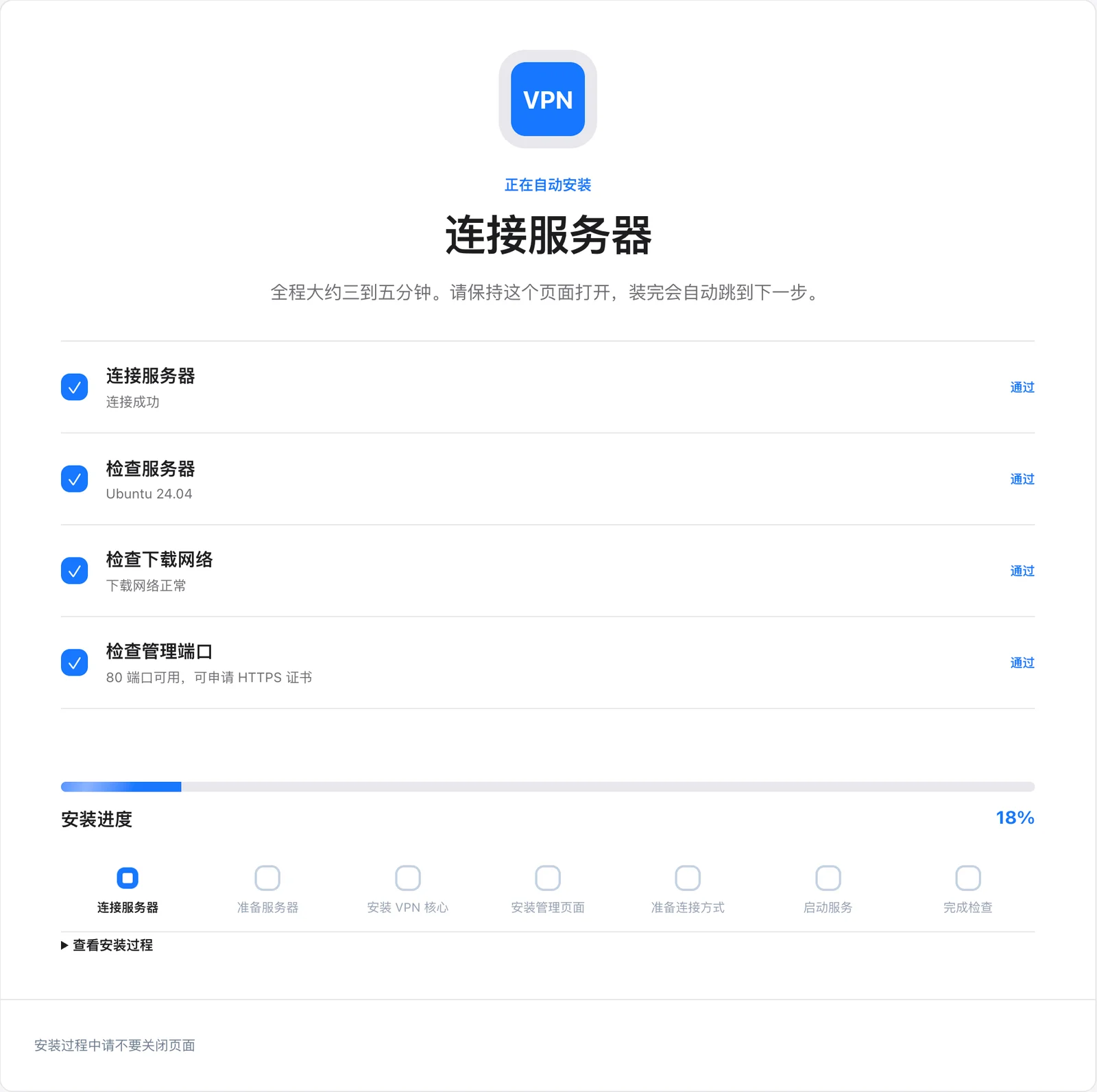
安装过程中,进度条会一直往前走,下面的七个阶段会依次打勾。全程大约 3~5 分钟,期间不要关闭页面。
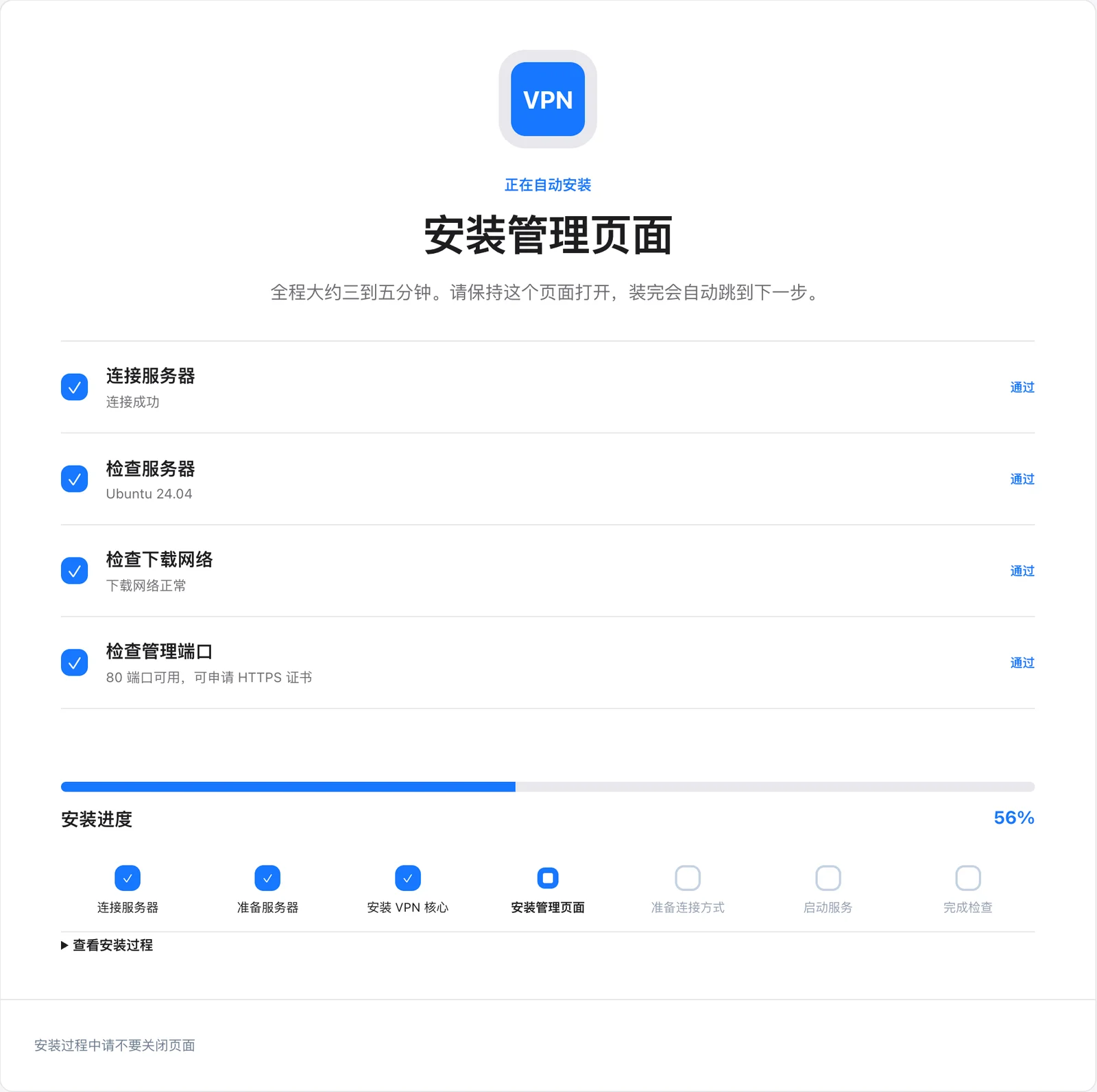
想看具体在做什么?点页面下方的「查看安装过程」就能看到详细日志。
第五步:保存管理信息(重要!)
看到「你的 VPN 已经装好了」就说明安装成功了。页面上会显示:
- 管理页面:以后管理 VPN 的网址
- 管理账号:默认是
admin - 管理密码:随机生成的密码
- 需要放行:服务器需要开放的端口
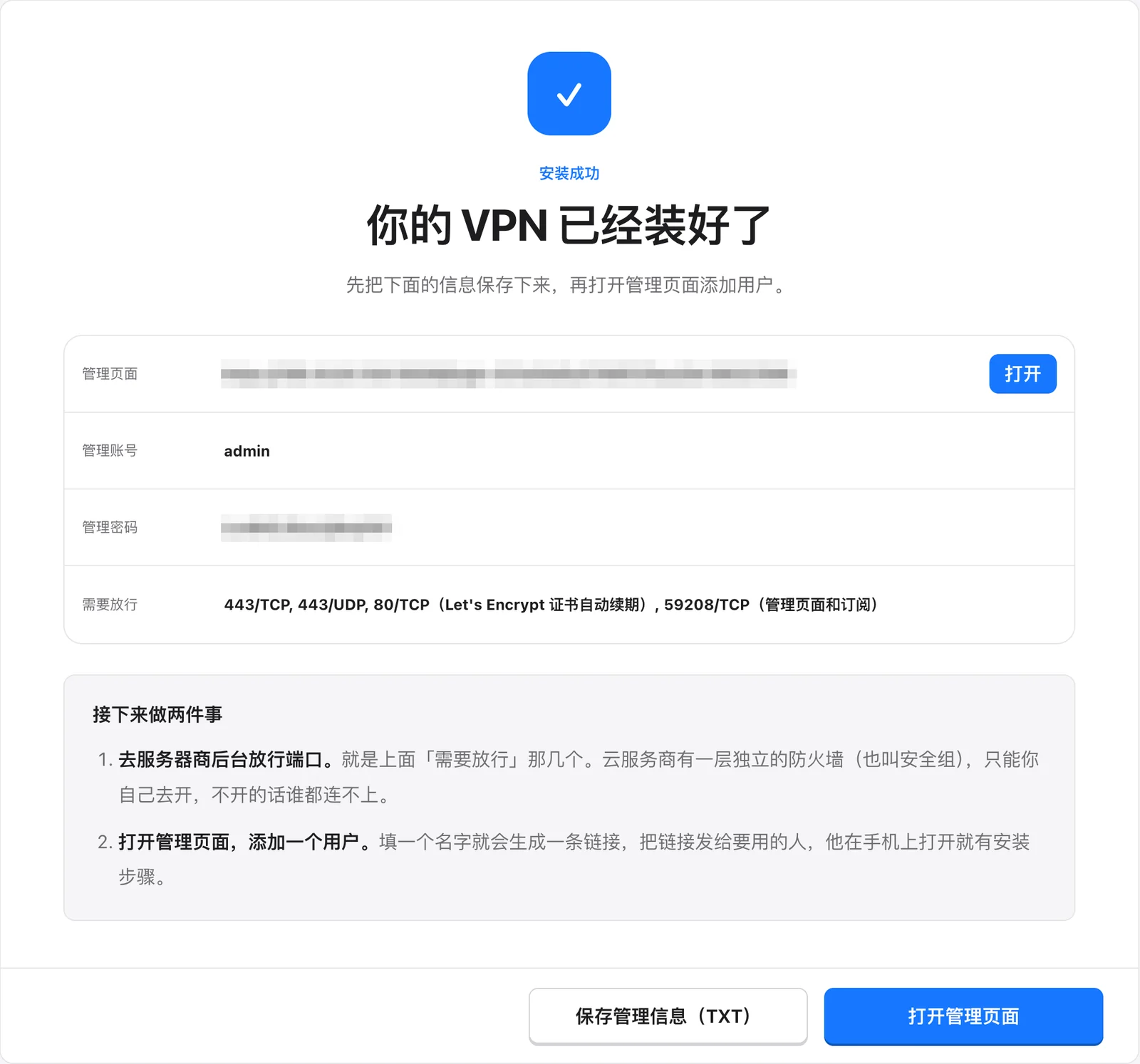
⚠️ 管理密码只显示这一次! 请立刻点「保存管理信息(TXT)」下载保存,或者截图存好。
接下来做两件事:
- 去服务器商家后台放行端口。 有些服务器商家有一层独立的防火墙(也叫「安全组」),需要你自己在商家后台把上面「需要放行」的几个端口打开,否则谁都连不上。如果你的商家没有这个设置,就可以跳过。
- 打开管理页面,添加一个用户。 点右下角的「打开管理页面」。
第六步:登录管理页面
在打开的页面里,输入刚才保存的管理账号和管理密码,点登录。
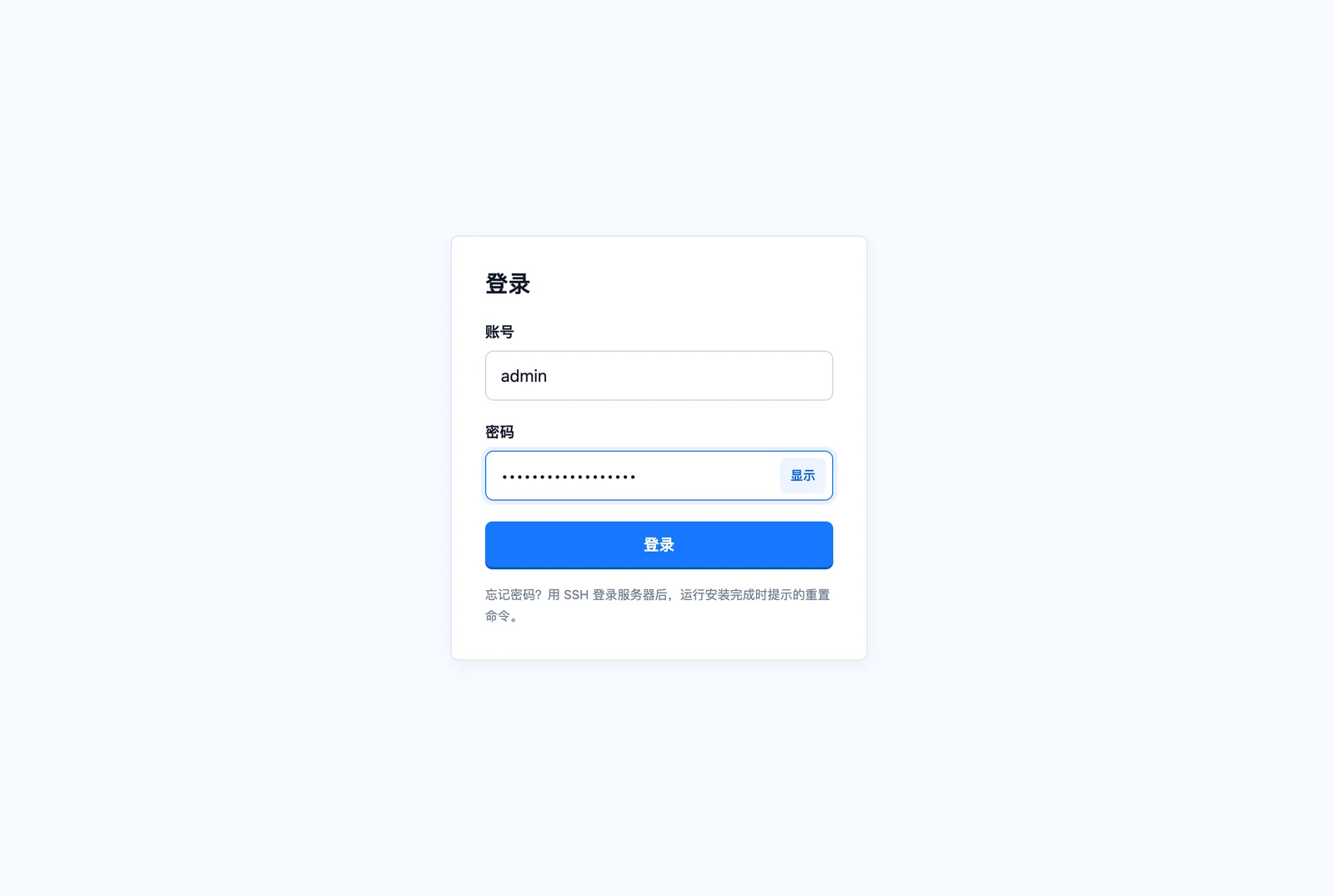
管理页面用的是正规的 HTTPS 证书,浏览器不会出现安全警告。
第七步:跟着新手引导添加第一个用户
第一次登录会自动弹出「新手引导」(之后也可以随时点概览页右上角的「新手引导」再次打开)。
先给要使用 VPN 的人或设备起个名字,比如 baba、mama、my_phone,点添加。
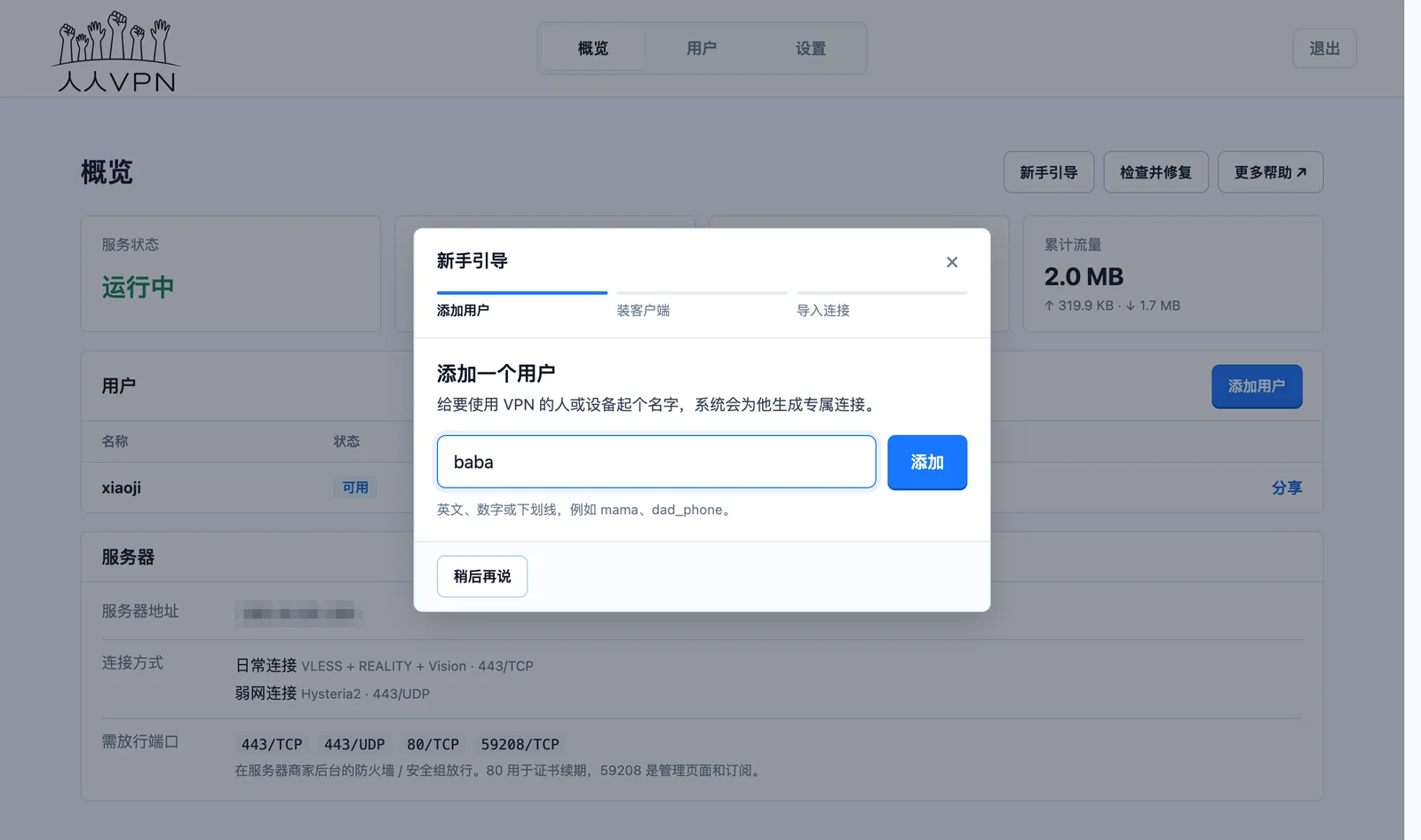
名字只能用英文字母、数字或下划线。
第八步:在这台设备上安装客户端
引导会自动识别你当前用的设备,推荐对应的客户端。点「下载最新版」安装好,再点「已安装,继续」。
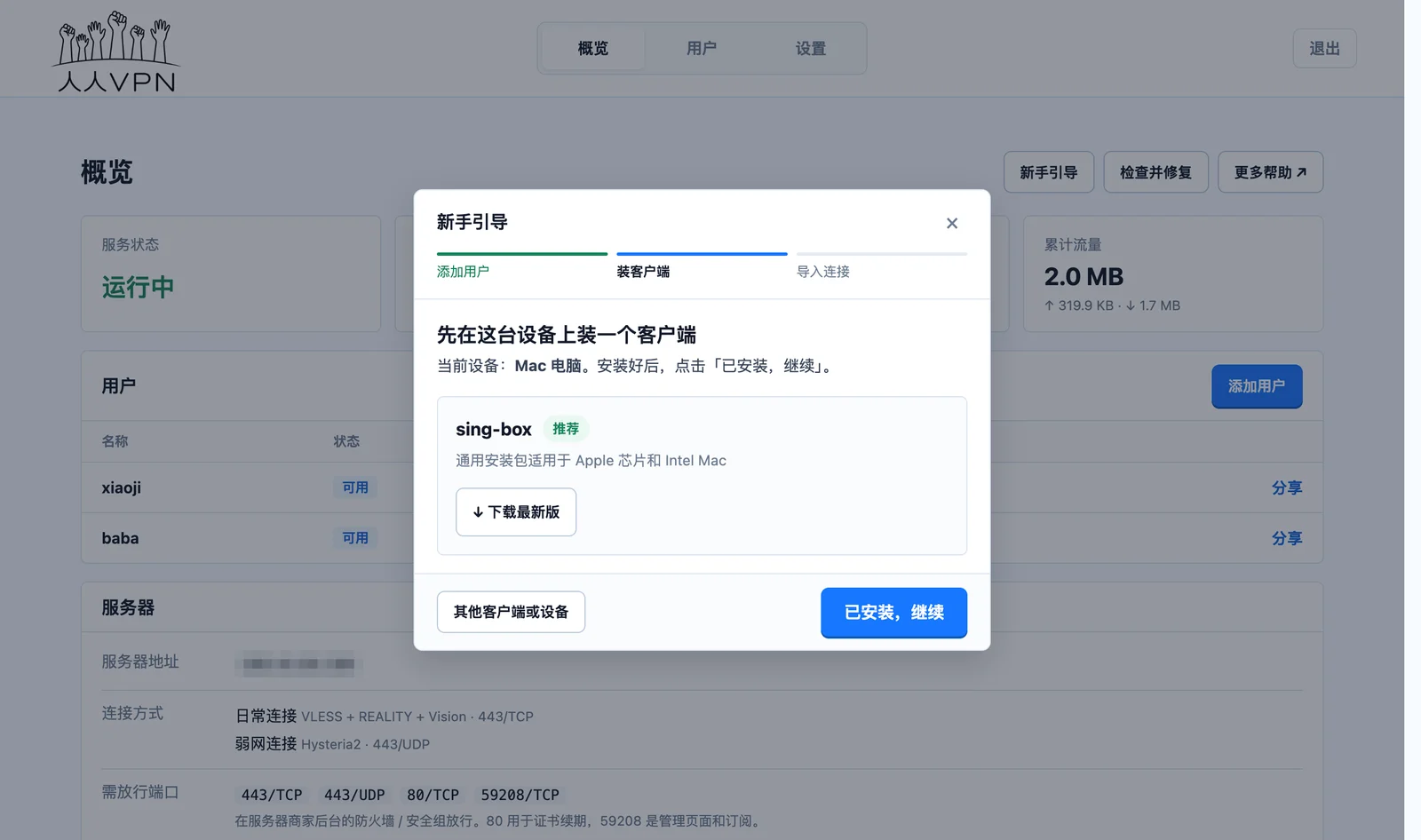
想装到别的设备上?点左下角的「其他客户端或设备」。
第九步:一键导入连接
点「一键导入到 sing-box」,在打开的客户端里确认导入,然后打开客户端的连接开关,就可以上网了!
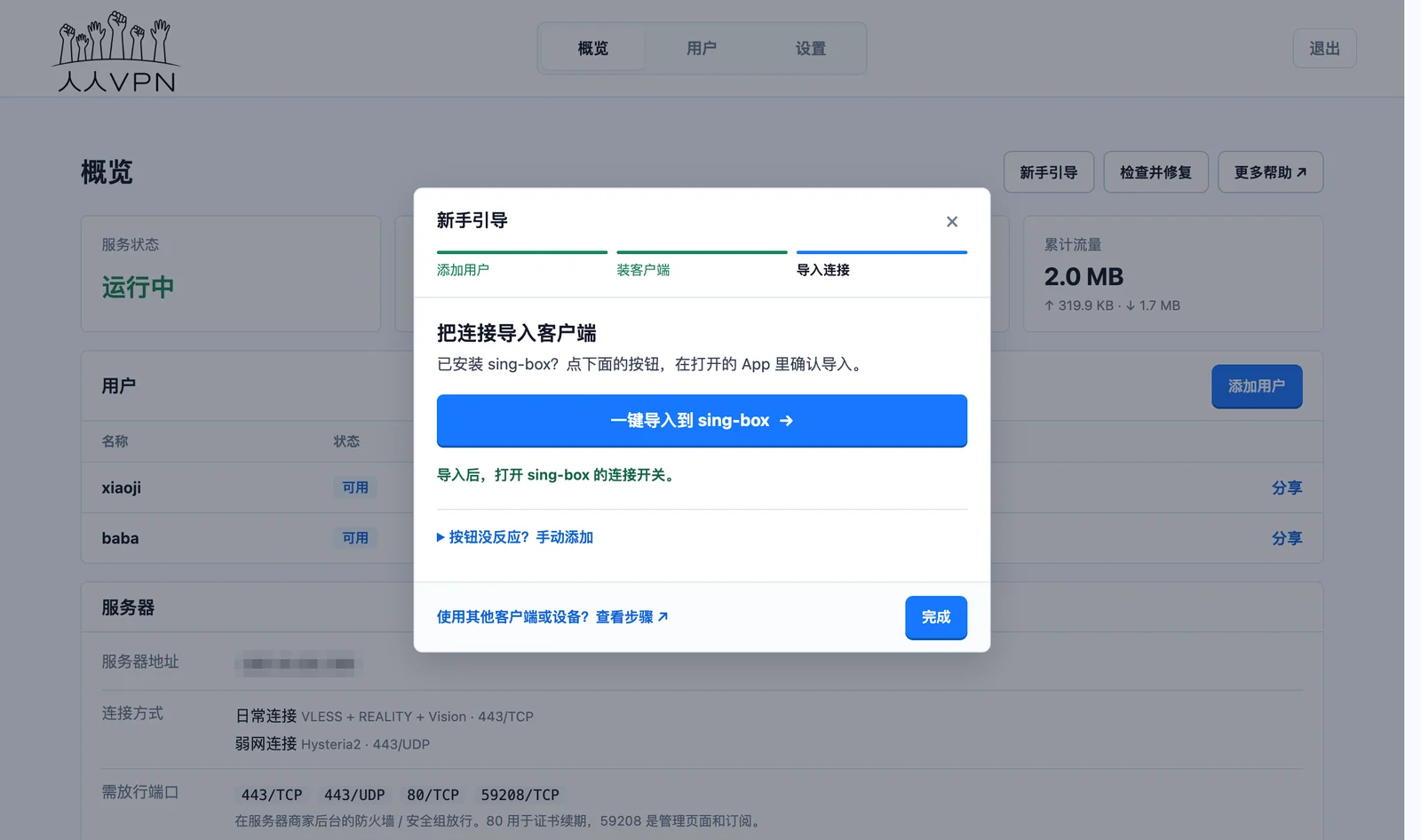
按钮没反应?点「按钮没反应?手动添加」,复制链接手动粘贴到客户端里。
第十步:认识管理页面
关掉引导后,就能看到「概览」页面:
- 服务状态:显示「运行中」说明 VPN 正常工作。
- 用户:所有用户的列表、已用流量和最后活动时间。
- 服务器:服务器地址、正在使用的连接方式和需要放行的端口。
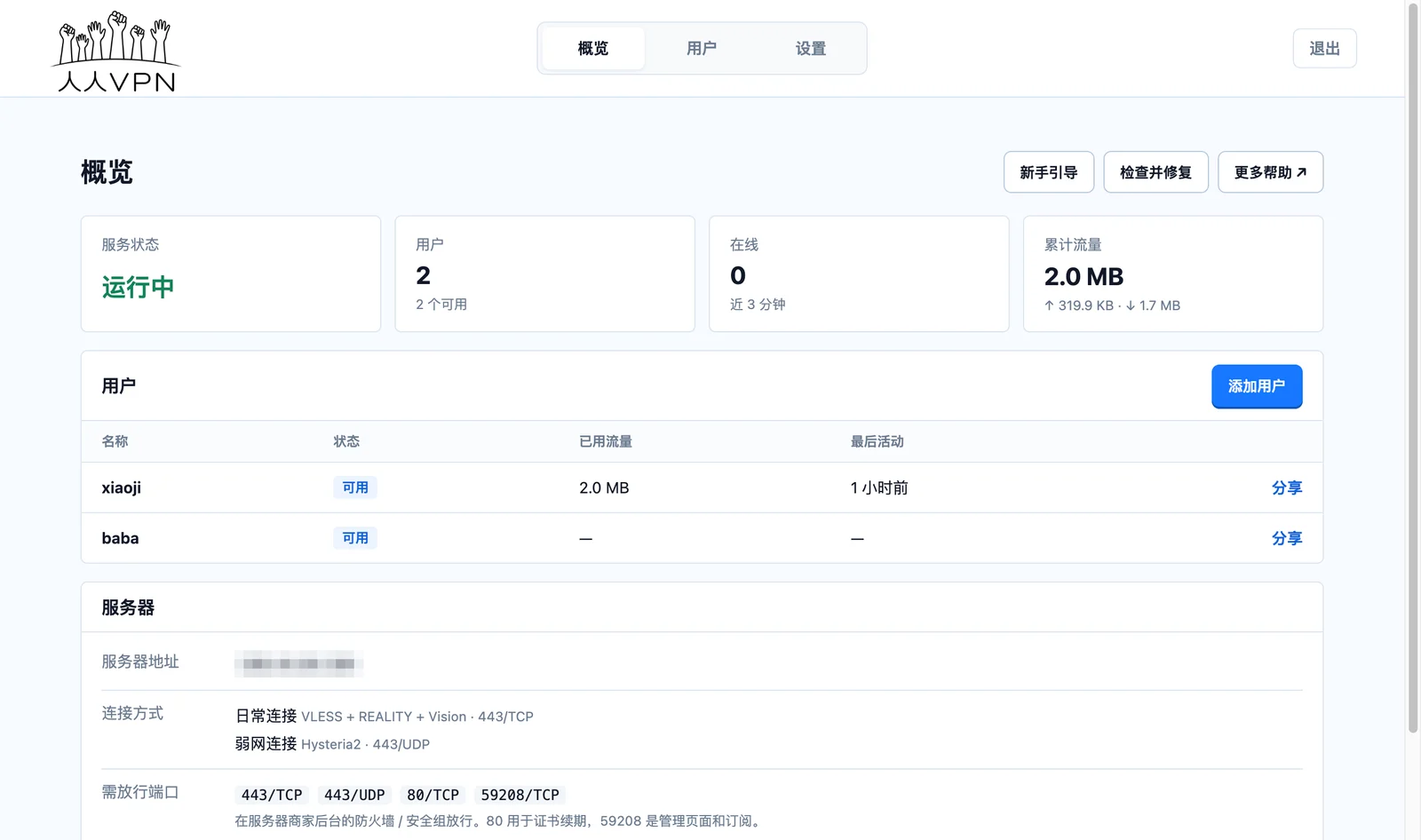
连不上的时候,先点右上角的「检查并修复」,它会自动重建配置并重启服务。
第十一步:把 VPN 分享给家人朋友
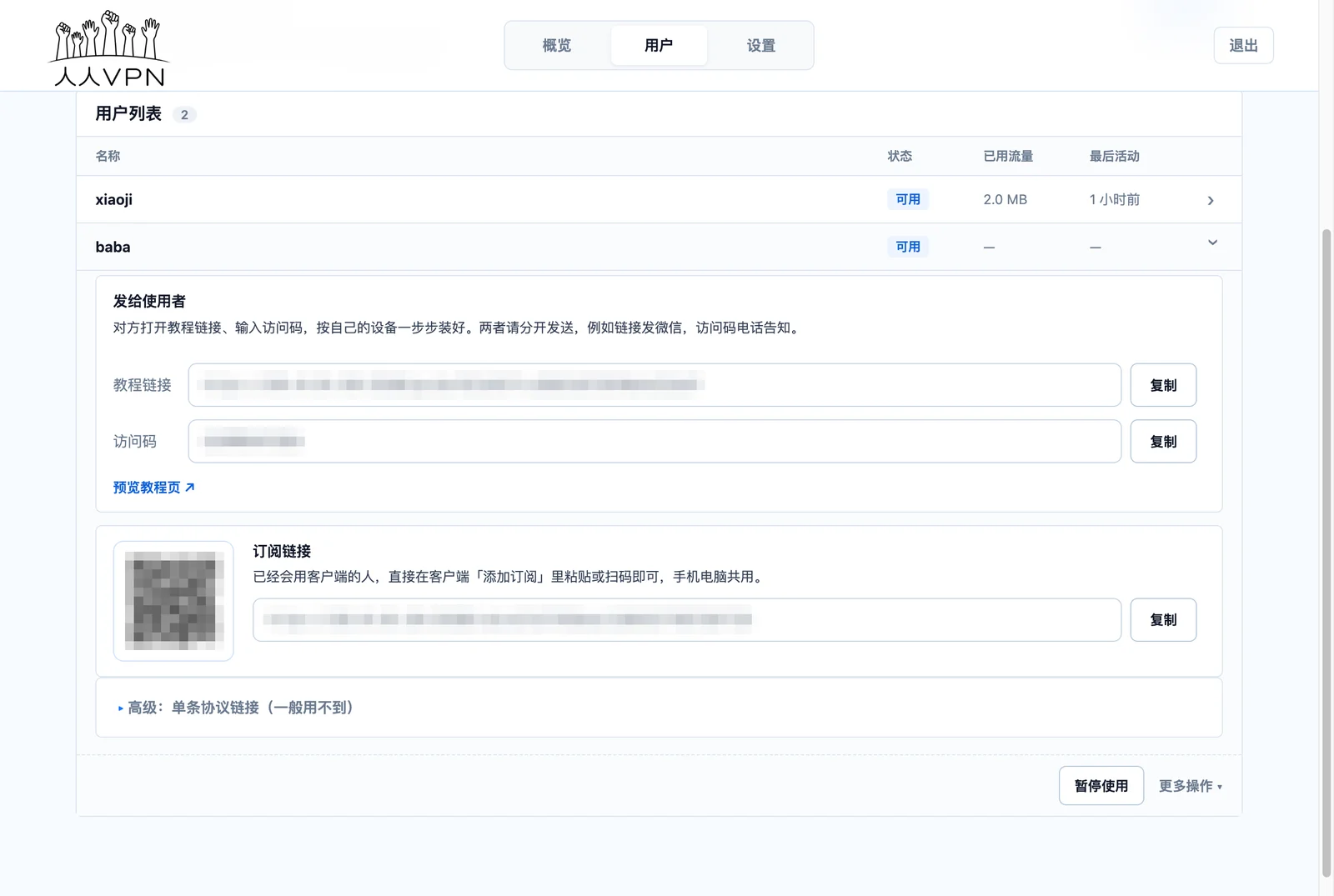
点顶部的「用户」,展开某个用户,就能看到要发给对方的内容:
- 教程链接 + 访问码:发给不太懂电脑的家人。对方打开链接、输入访问码,就能看到专属的图文教程,照着一步步装好。链接和访问码请分开发送,比如链接发微信,访问码打电话告诉对方,这样就算链接被别人看到也打不开。
- 订阅链接 / 二维码:发给已经会用客户端的人,直接在客户端里「添加订阅」粘贴或扫码即可。
第十二步:家人在手机上会看到什么
家人在手机上打开教程链接,先输入访问码:
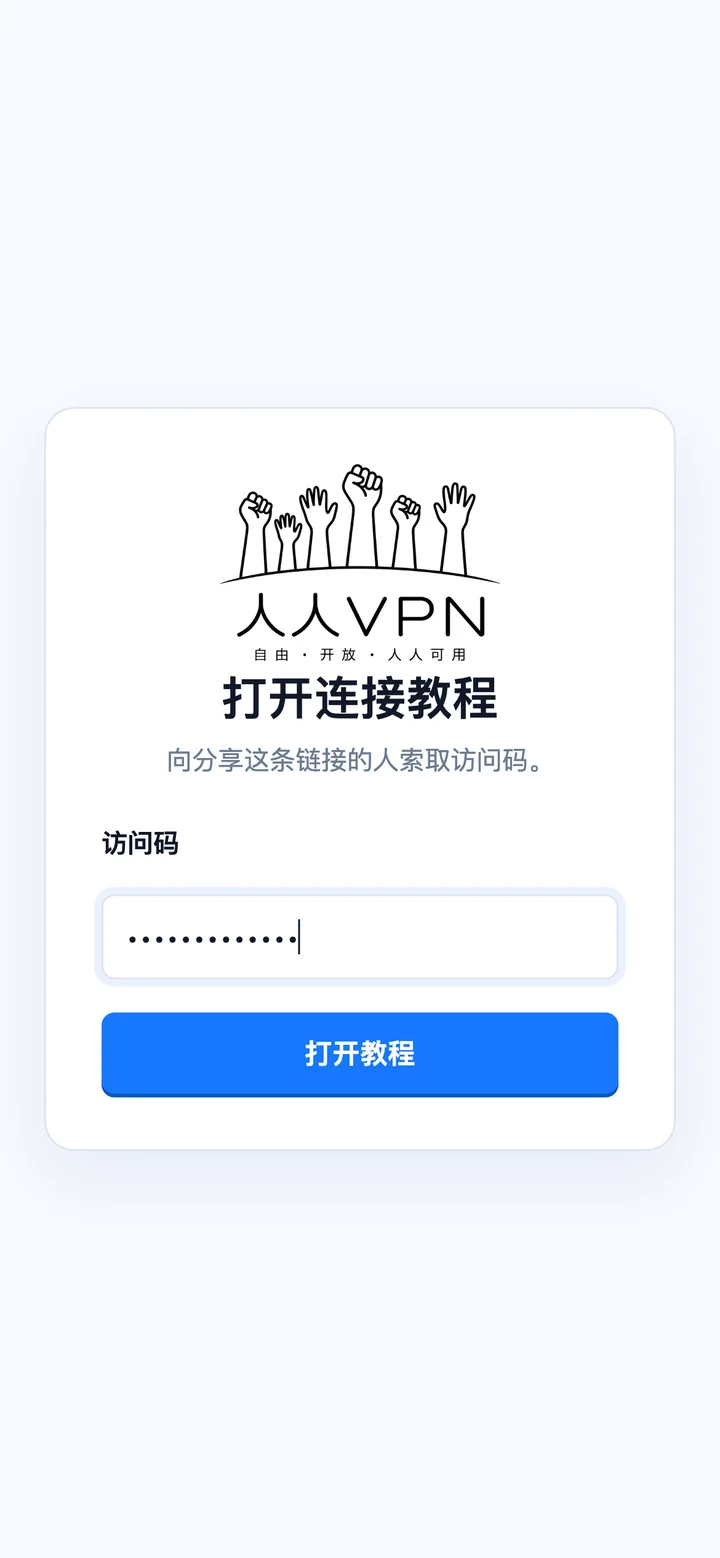
然后就能看到专属的连接教程。页面会自动识别手机型号,给出对应的客户端下载地址,只需要三步:安装客户端 → 一键导入 → 打开连接开关。
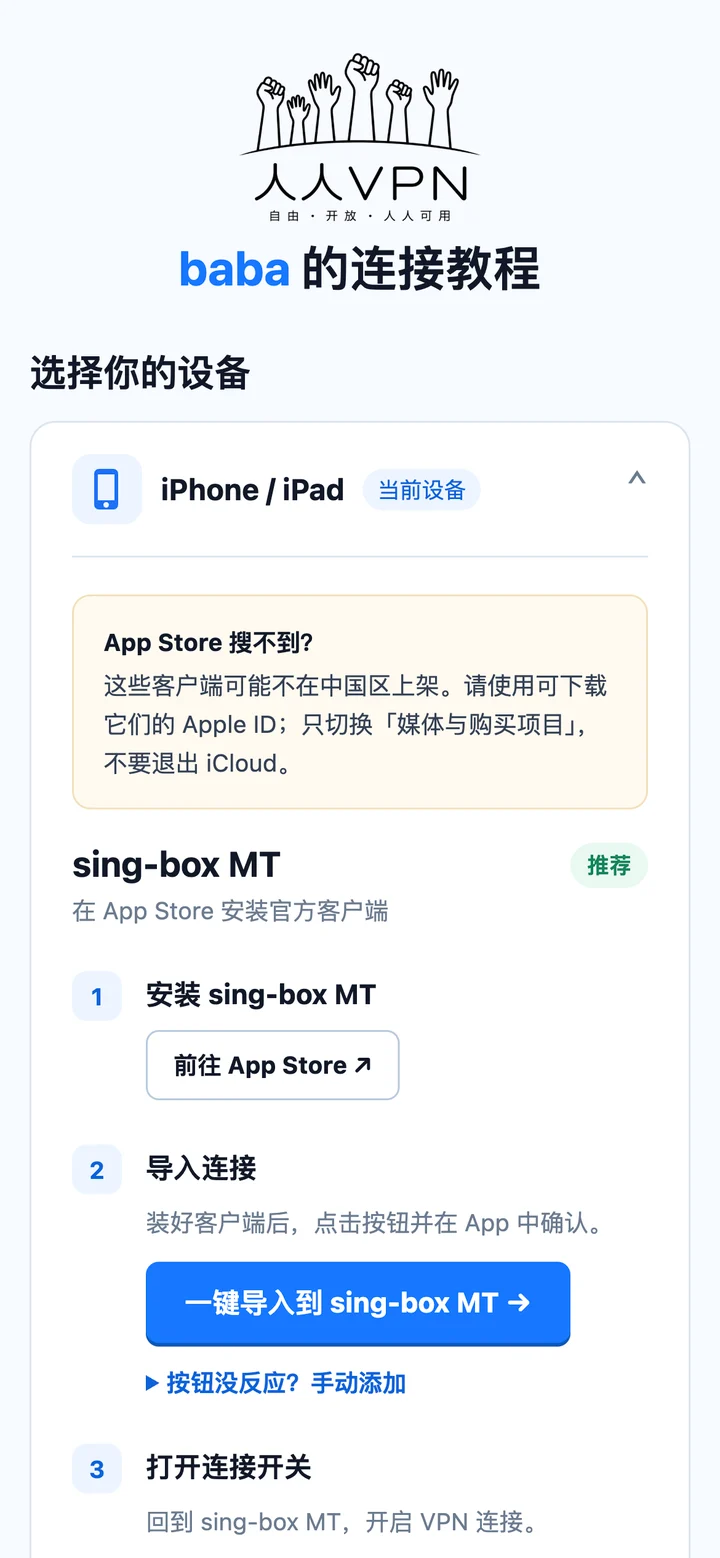
iPhone 用户注意:推荐的客户端在中国区 App Store 搜不到,需要使用外区 Apple ID 下载。
日常维护
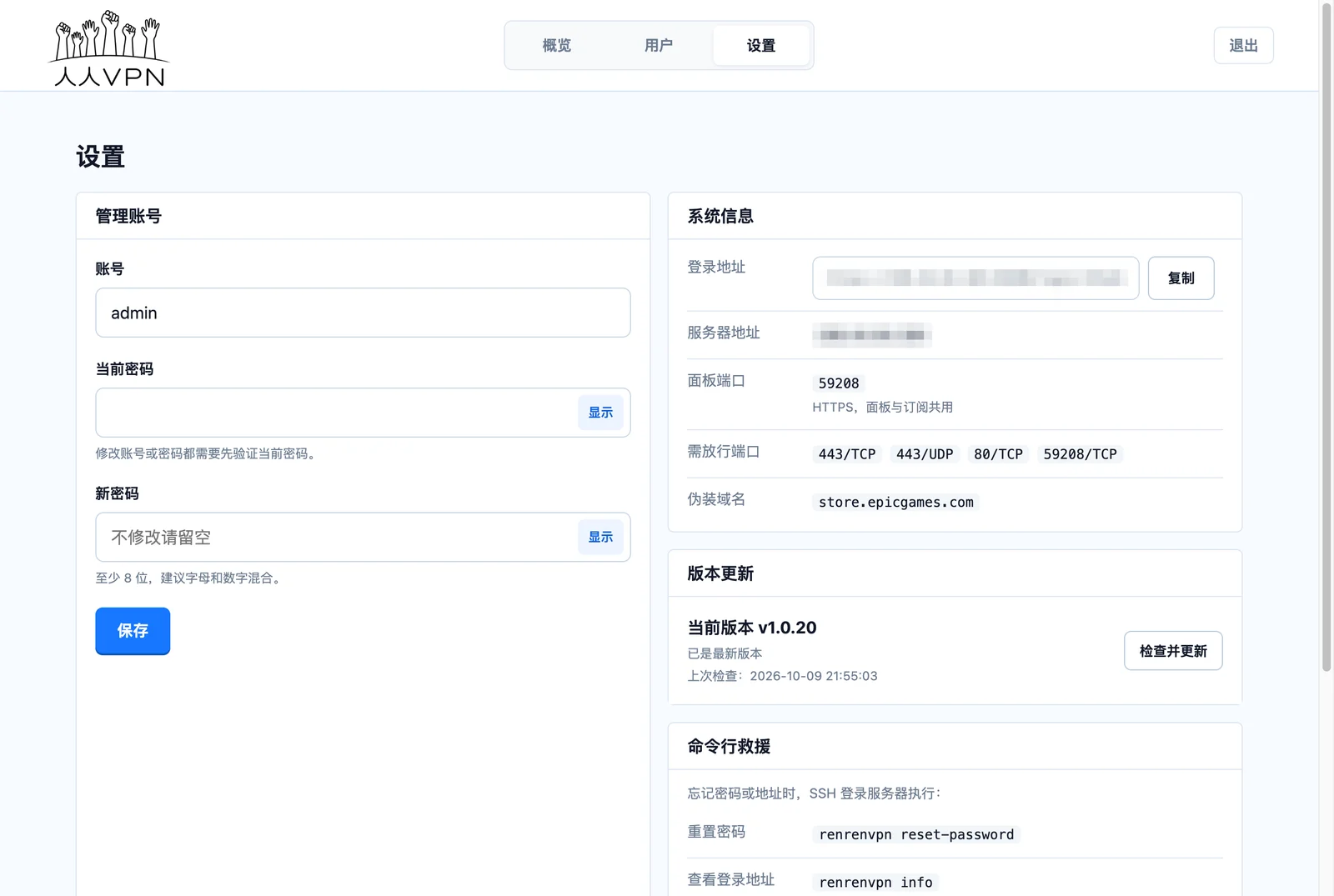
在顶部的「设置」页面里,可以:
- 修改管理账号和密码。
- 查看登录地址、服务器地址和端口。
- 一键更新:点「检查并更新」,有新版本时会自动更新,大约 1 分钟。更新期间账号、用户和订阅链接都不会变,更新失败会自动恢复到原来的版本。
常见问题
1. 装好了但是连不上?
九成是服务器商家后台的防火墙(安全组)没有放行端口。请对照概览页「需放行端口」里列出的端口逐个放行。放行后还连不上,点概览页的「检查并修复」。
2. 忘记了管理页面地址或密码?
用 SSH 登录服务器,运行 renrenvpn info 查看地址,运行 renrenvpn reset-password 重置密码。
3. 导入后显示零个节点?
你可能用了 Clash Verge 或 Clash Meta,它们不支持这个订阅格式。请换用管理页面里推荐的客户端(sing-box、Karing、v2rayN、v2rayNG)。
4. 服务器 IP 被封了怎么办?
在服务器商家后台换一个新 IP,或者换一台服务器,再到 https://renrenvpn.com/ 重新安装一次。换 IP 后,所有人的连接信息都会变,需要重新发给他们。
5. 要花钱吗?
人人VPN 完全免费。你只需要付服务器的钱,费用直接付给服务器商家。
写在最后
人人VPN 由自由档案馆制作,免费开放给每一个人使用,代码完全开源:https://github.com/iwantruncom/renrenVPN
在一个信息被高墙阻隔、真相被选择性遮蔽的时代,工具本身也可以成为一种微小但具体的抵抗。让更多被困在信息茧房中的人,拥有接触真实世界的可能。
👉 现在就开始:https://renrenvpn.com/