

一句話總結:在 DediRock 花 10.88 美元(約 78 元人民幣) 買一臺一年期的洛杉磯服務器,可以用支付寶付款;買好後郵件裡會收到 IP 和密碼,再到 人人VPN 網頁上填進去,幾分鐘就能裝好自己的 VPN。DediRock 默認不帶防火牆,裝好不用再開端口,全程不用敲命令。
先弄懂幾個詞(大白話版)
- VPS / 服務器:就是租一臺放在國外機房、24 小時開著的電腦。你看不見摸不著,但可以遠程用它。VPN 就裝在這臺電腦上。
- IP 地址:這臺電腦在網上的“門牌號”,長得像
123.45.67.89。 - root:服務器的“管理員賬號名”,相當於 Windows 的 Administrator。DediRock 的服務器用戶名默認就是
root。 - 操作系統:服務器上裝的系統,類似電腦上的 Windows。選 Ubuntu(一種免費、穩定的 Linux 系統),22.04、24.04、26.04 都可以,本文用的是 Ubuntu 24.04。
- SSH / 端口 22:遠程連接服務器的方式。你不需要自己用它,人人VPN 會幫你連,端口保持默認的
22就行。
這臺服務器值不值得買
| 項目 | 配置 | 說明 |
|---|---|---|
| 價格 | $10.88 / 年 | 約 78 元人民幣一年,平均每月 6 塊多 |
| 機房 | 美國洛杉磯 | 離中國比較近的美國機房 |
| 內存 | 2 GB | 跑 VPN 綽綽有餘 |
| CPU | 1 核 | 夠用 |
| 硬盤 | 30 GB SSD | 夠用 |
| 流量 | 每月 2 TB | 自己和家人日常用足夠 |
| 網速端口 | 1 Gbps | 服務器那一頭的帶寬上限 |
| IP | 1 個 IPv4 | 裝 VPN 必須要有,已經包含 |
| 付款方式 | 支付寶、PayPal、信用卡、加密貨幣 | 不用外幣信用卡也能買 |
| 防火牆 / 安全組 | 默認不帶 | 對新手最友好:裝好人人VPN 後不用再去商家後臺開端口 |
第一步:打開購買頁,點 Order Now
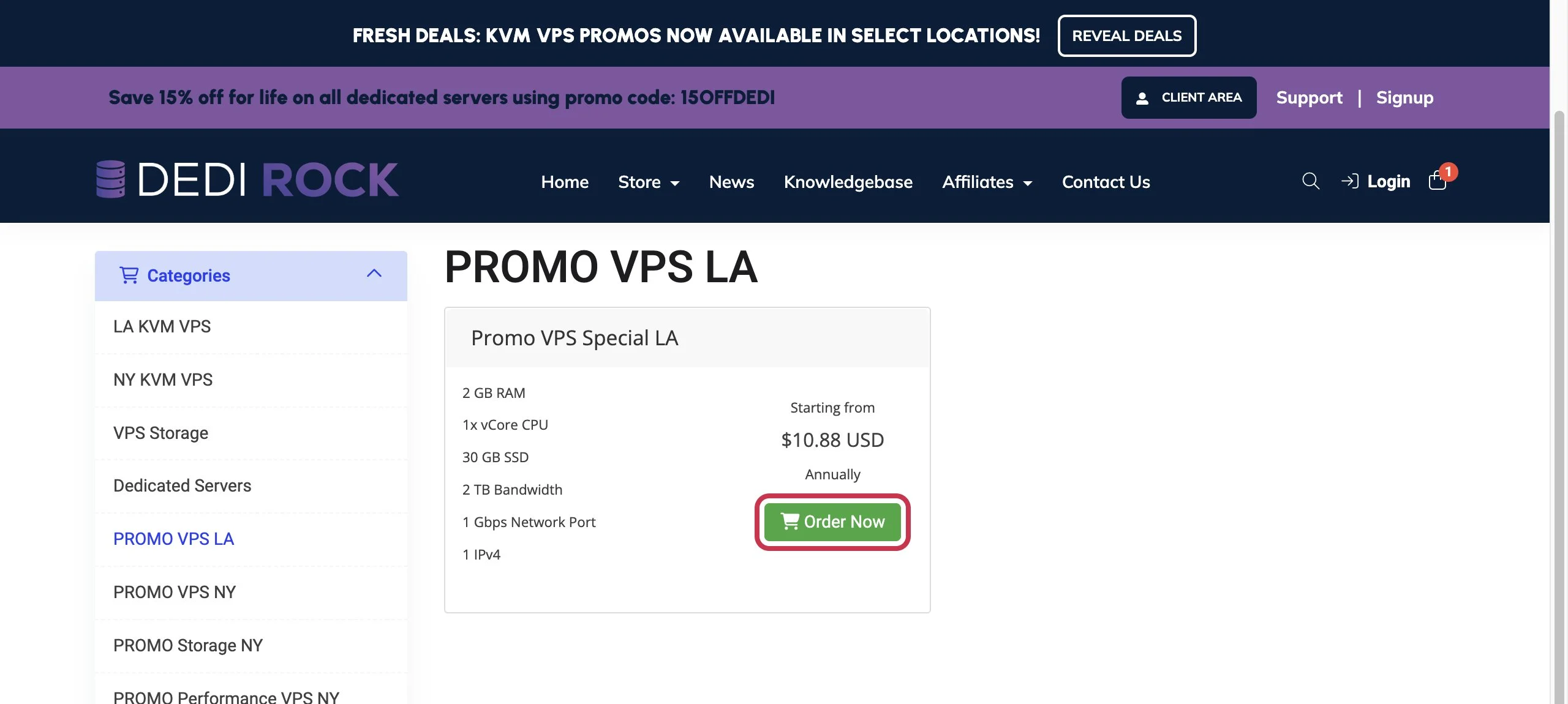
用電腦瀏覽器打開活動頁面:https://billing.dedirock.com/index.php/store/promo-vps-los-angeles
頁面上只有一個套餐 Promo VPS Special LA,價格 $10.88 USD Annually(Annually 就是“按年付”)。點綠色的 Order Now(立即下單)。
第二步:選擇配置
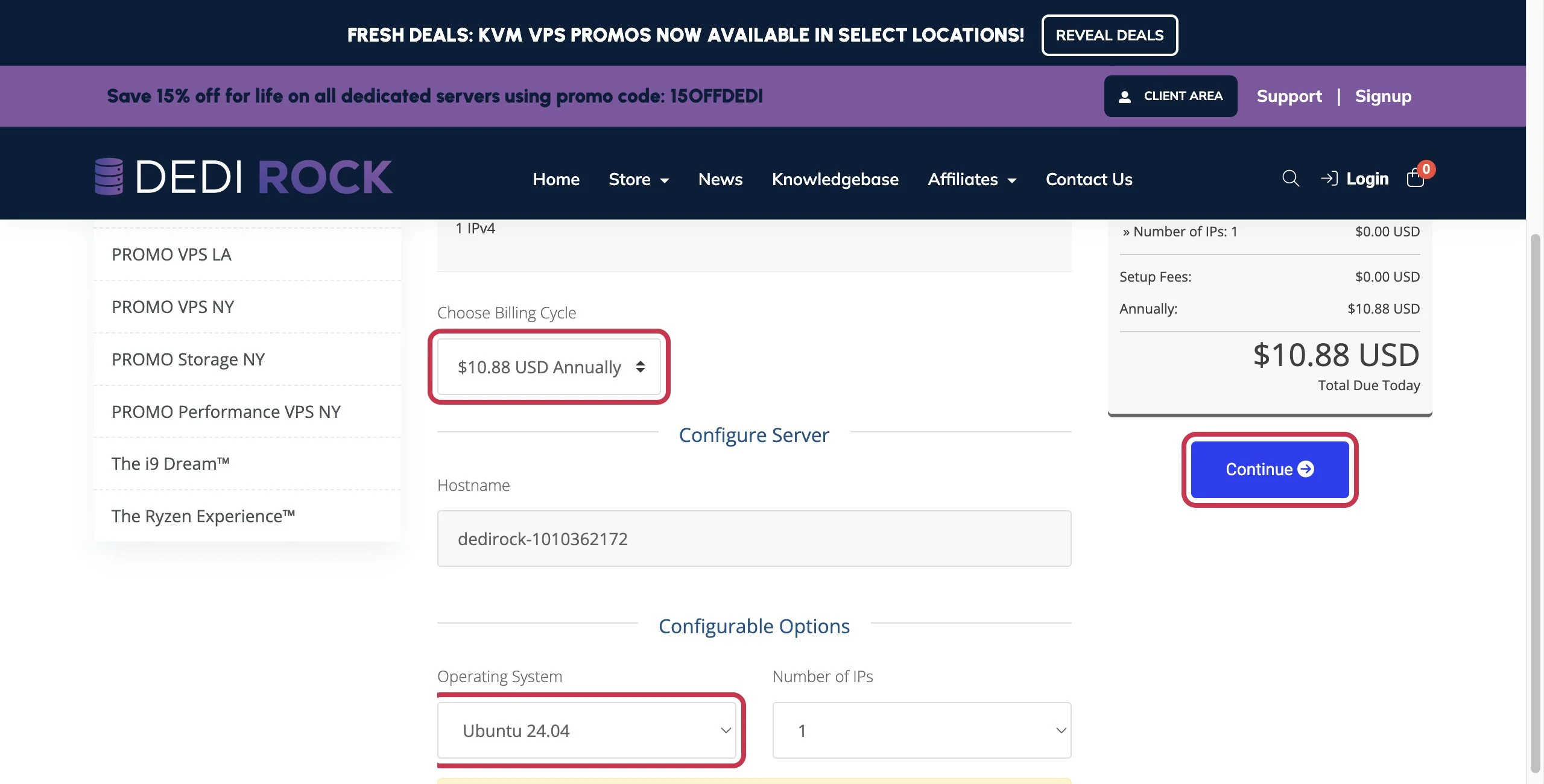
這一頁只需要看三個地方(圖裡紅框):
- Choose Billing Cycle(付款週期):保持
$10.88 USD Annually,不用動。 - Hostname(主機名):系統已經自動填好,就是給服務器起的名字,不用改。
- Operating System(操作系統):點開下拉框,選 Ubuntu 24.04(選 Ubuntu 22.04 或 26.04 也可以)。
- Number of IPs(IP 數量):保持 1。千萬別選 2 個以上,會額外收費。
確認右邊 Total Due Today(今天要付) 是 $10.88 USD,然後點藍色的 Continue(繼續)。
第三步:確認購物車,點 Checkout
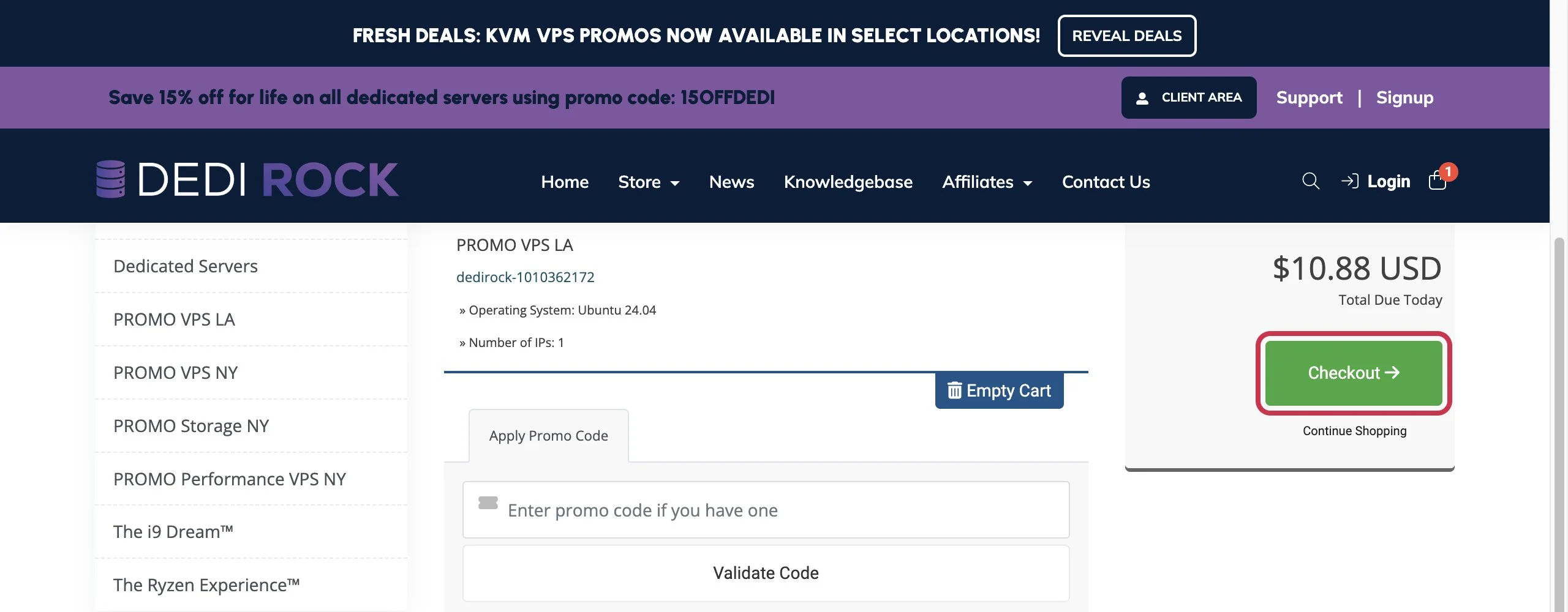
這一頁是購物車,能看到你選的 PROMO VPS LA 和 Ubuntu 24.04。Apply Promo Code(優惠碼) 不用填,直接點綠色的 Checkout(結賬)。
第四步:填寫個人信息
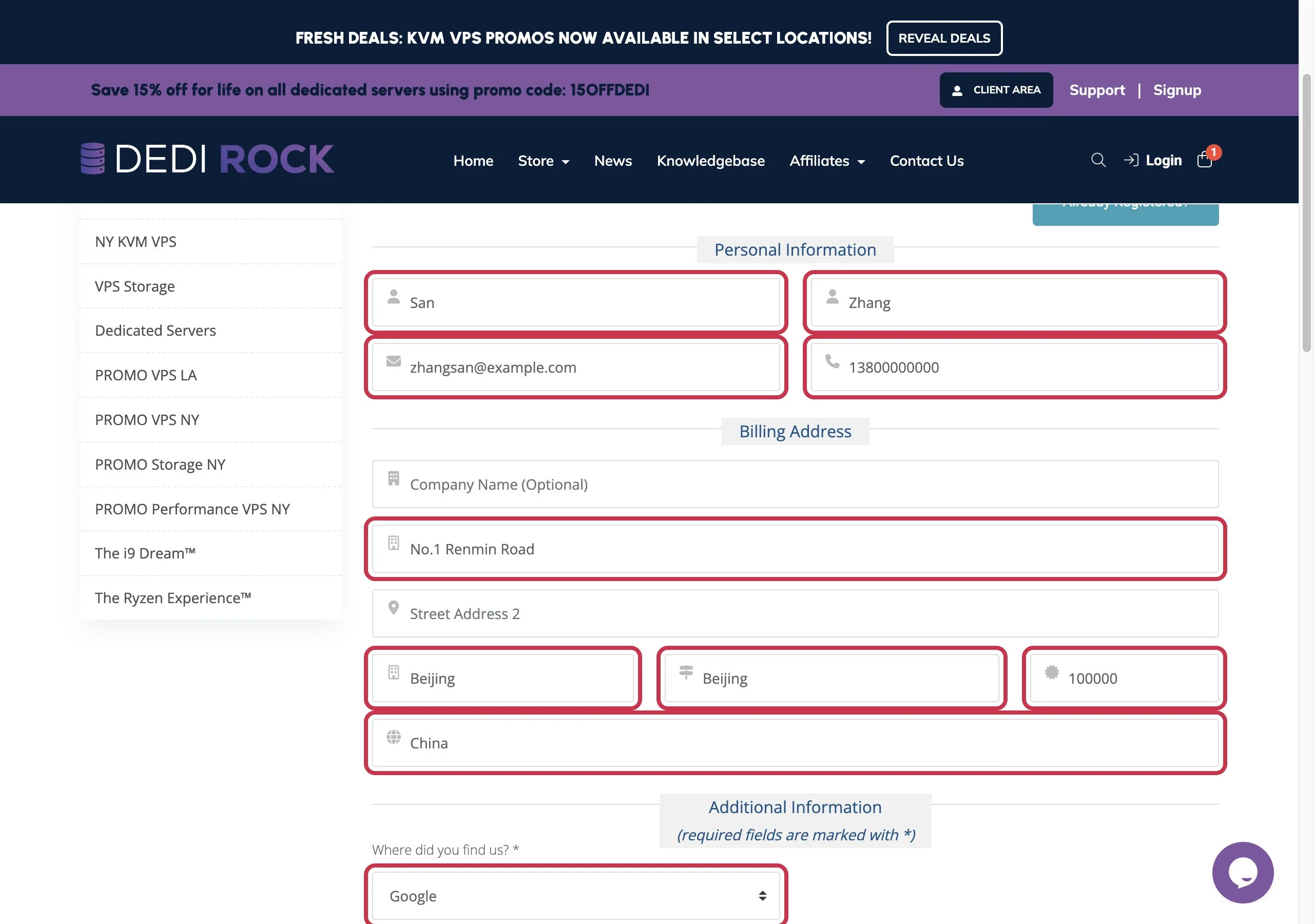
第一次購買要註冊賬號。建議填真實信息,亂填有可能被系統當成可疑訂單而審核或取消。名字和地址用拼音或英文填寫:
| 英文 | 意思 | 怎麼填(示例) |
|---|---|---|
| First Name | 名 | San |
| Last Name | 姓 | Zhang |
| Email Address | 郵箱 | 一定要填能收信的真實郵箱,服務器密碼會發到這裡 |
| Phone Number | 手機號 | 你的手機號 |
| Company Name (Optional) | 公司名(可選) | 不用填 |
| Street Address | 街道地址 | 如 No.1 Renmin Road |
| Street Address 2 | 地址第二行 | 不用填 |
| City | 城市 | 如 Beijing |
| State | 省 / 州 | 如 Beijing |
| Postcode | 郵編 | 如 100000 |
| Country | 國家 | 選 China |
| Where did you find us? | 從哪知道我們的 | 隨便選一個,比如 Google |
第五步:設置登錄密碼,付款方式選 Alipay(支付寶)
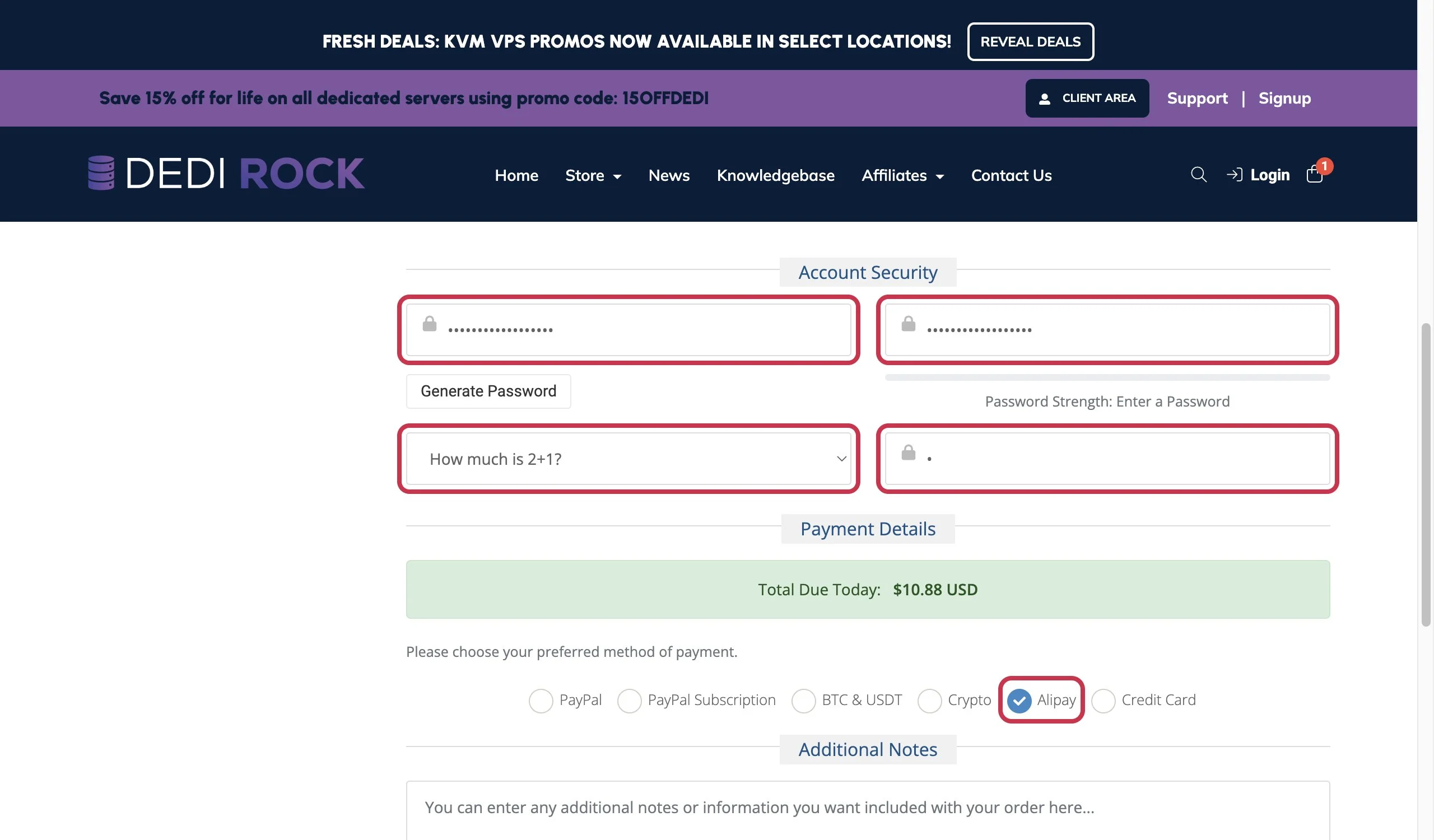
- Password / Confirm Password:設置 DediRock 網站賬號的登錄密碼,兩個框填一樣的。也可以點 Generate Password 讓它自動生成。注意:這不是服務器密碼,是以後登錄 DediRock 後臺用的,記下來。
- 安全問題 How much is 2+1?:問“2 加 1 等於幾”,右邊填
3。 - Payment Details(付款方式):選 Alipay(支付寶)。
第六步:同意條款,提交訂單並付款
- Join our mailing list(訂閱推廣郵件):Yes 或 No 都行,無所謂。
- 勾選 I have read and agree to the Terms of Service(我已閱讀並同意服務條款)。
- 如果出現驗證碼圖片,把圖片裡的字母照著填進右邊的框。
- 點 Complete Order(完成訂單)。
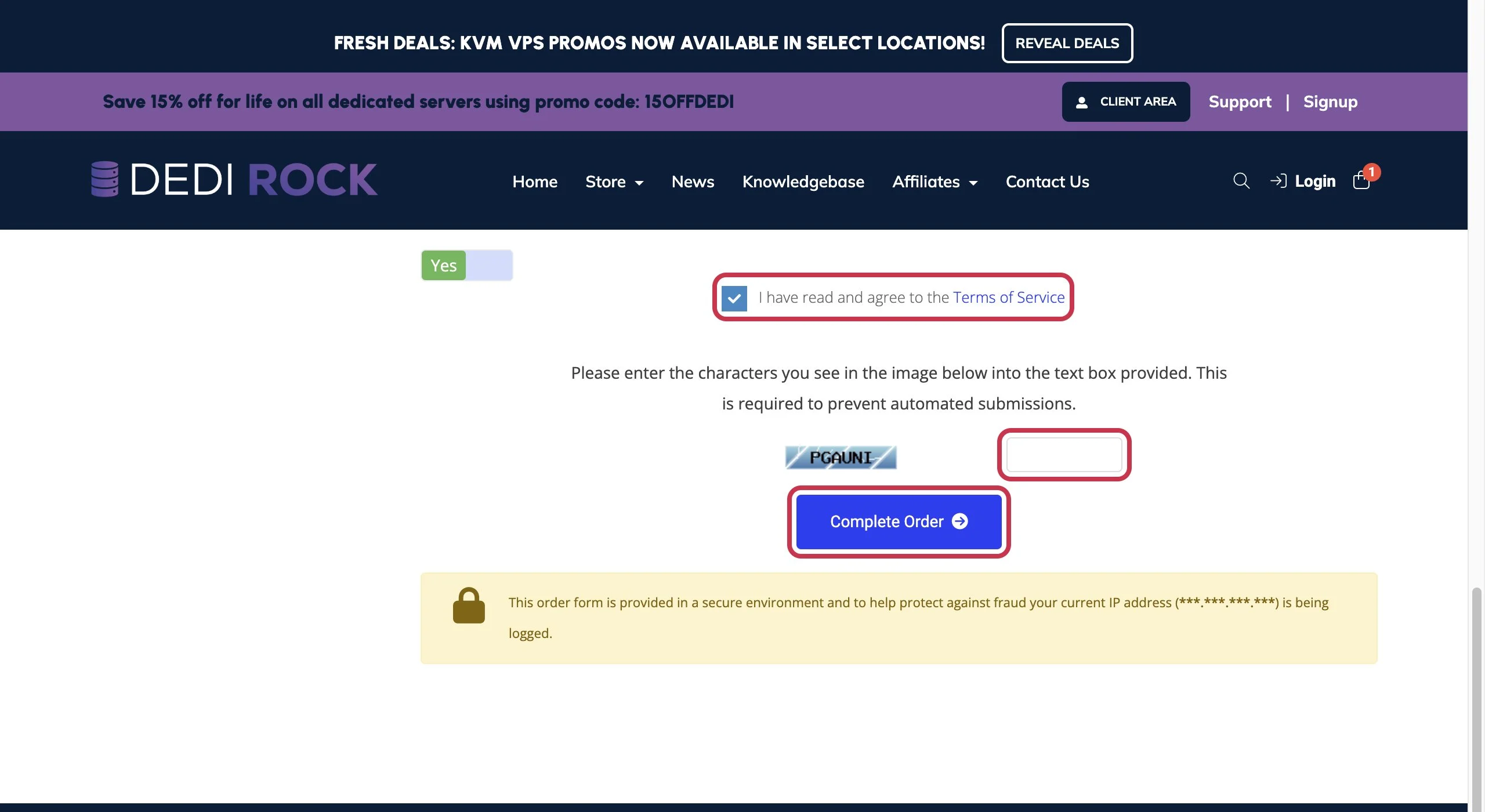
之後會跳轉到付款頁面,按提示用手機支付寶掃碼付款即可。付款金額是 10.88 美元,支付寶會自動換算成人民幣扣款。
第七步:收郵件,找到 IP 和密碼
付款成功後,DediRock 會自動開通服務器,大約 5 分鐘就會給你註冊時填的郵箱發一封開通郵件。收件箱找不到就去垃圾郵件裡看看。
郵件中間 Server Details(服務器信息) 這一塊就是我們要的東西:
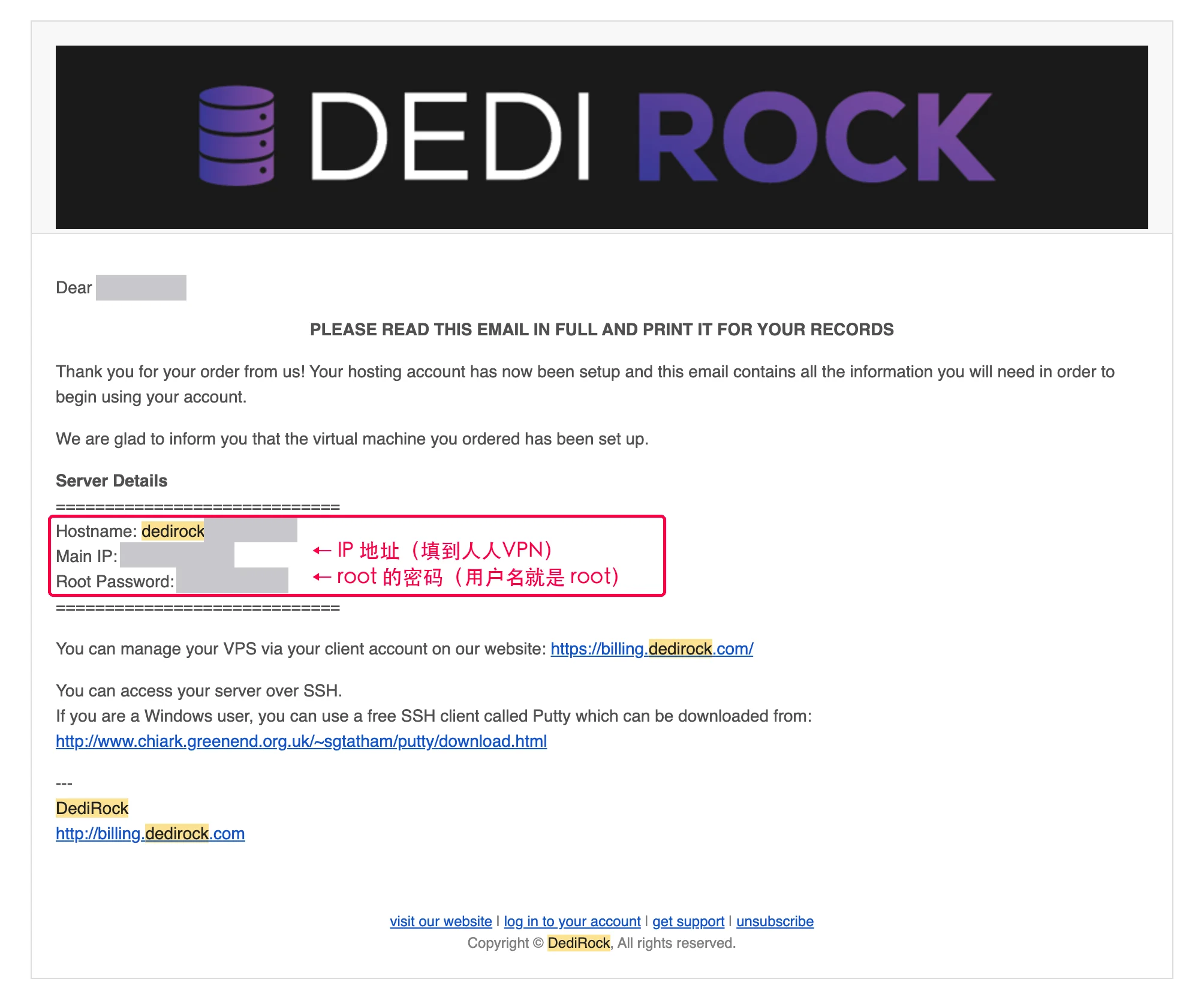
| 郵件裡寫的 | 意思 | 等會兒填到人人VPN 的 |
|---|---|---|
| Main IP | 服務器的 IP 地址 | 服務器 IP 地址 |
| (郵件沒寫) | 用戶名默認是 root | 用戶名:root |
| Root Password | root 賬號的密碼 | 密碼 |
| (郵件沒寫) | 端口默認是 22 | 端口號:22 |
⚠️ 這封郵件裡的 IP 和密碼等於服務器的鑰匙,不要截圖發給別人、不要發到群裡。
第八步:打開人人VPN,填信息,一鍵安裝
用電腦瀏覽器打開 https://renrenvpn.com/。
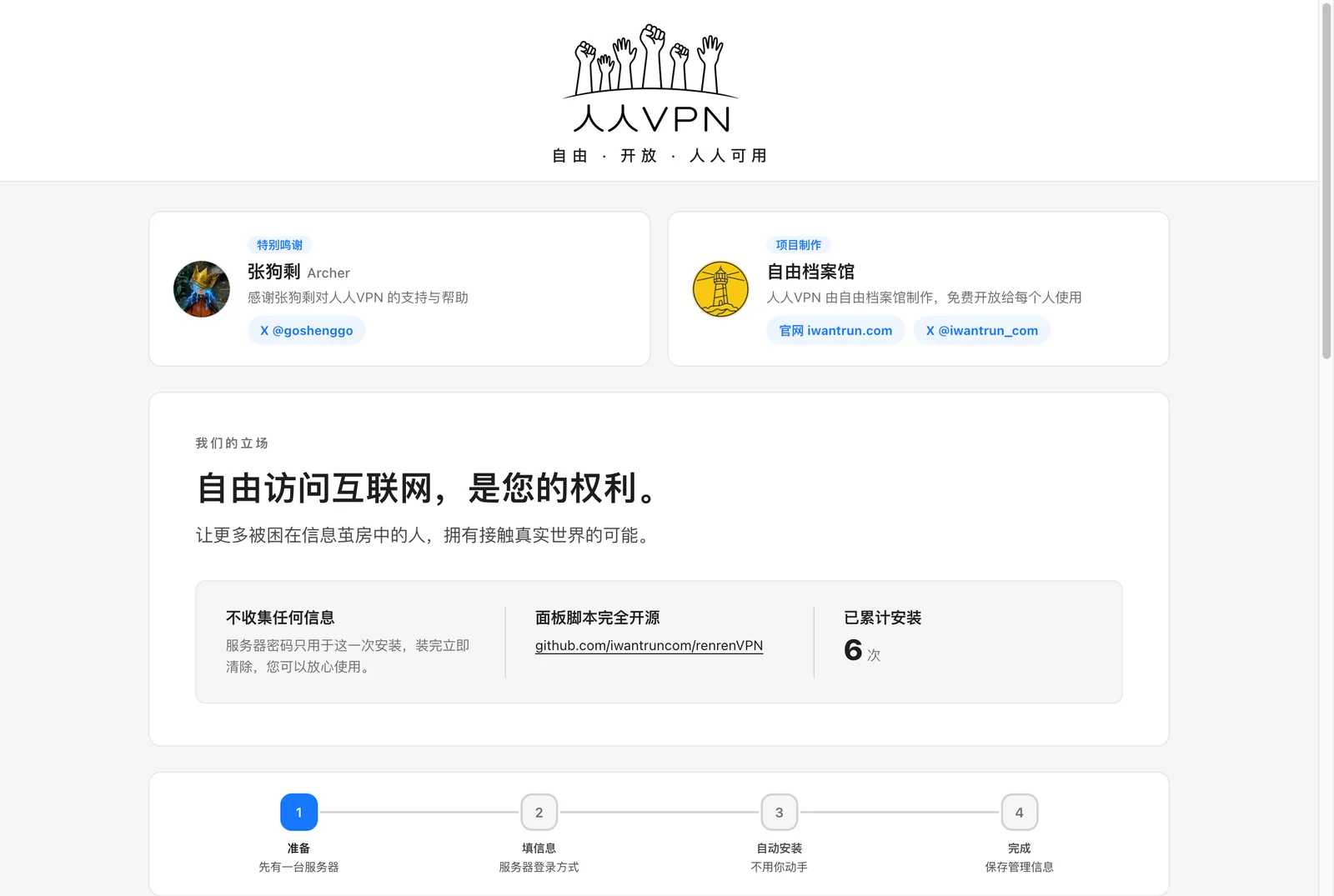
往下滑到“開始之前”,選 我已經買好了服務器,點右下角繼續。
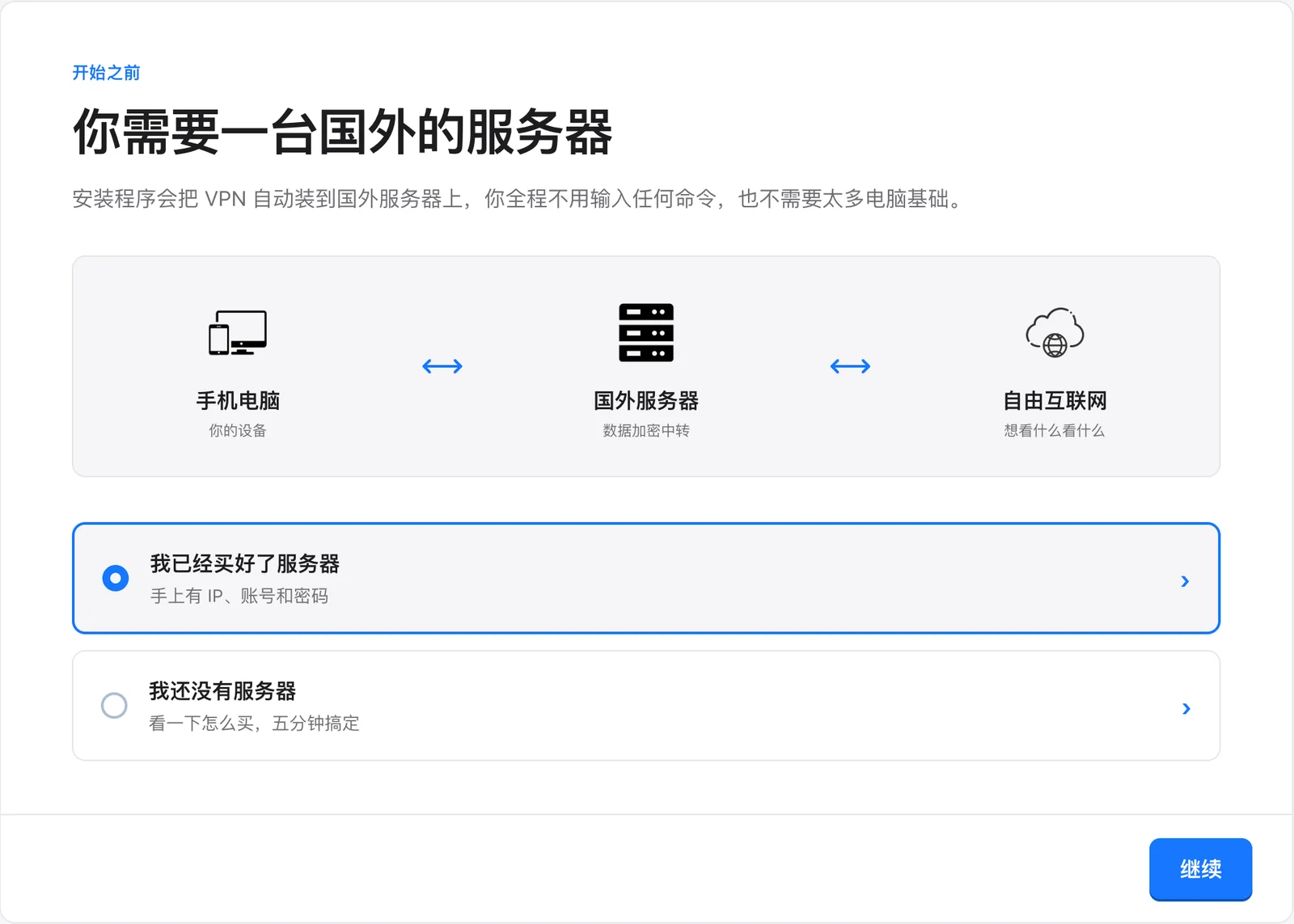
把郵件裡的信息填進去:
- 服務器 IP 地址:填郵件裡的 Main IP。
- 端口號:保持默認
22。 - 用戶名:保持默認
root。 - 登錄方式:選“用密碼”,填郵件裡的 Root Password。
等頁面下方的人機驗證出現藍色對勾,點右下角 開始安裝。
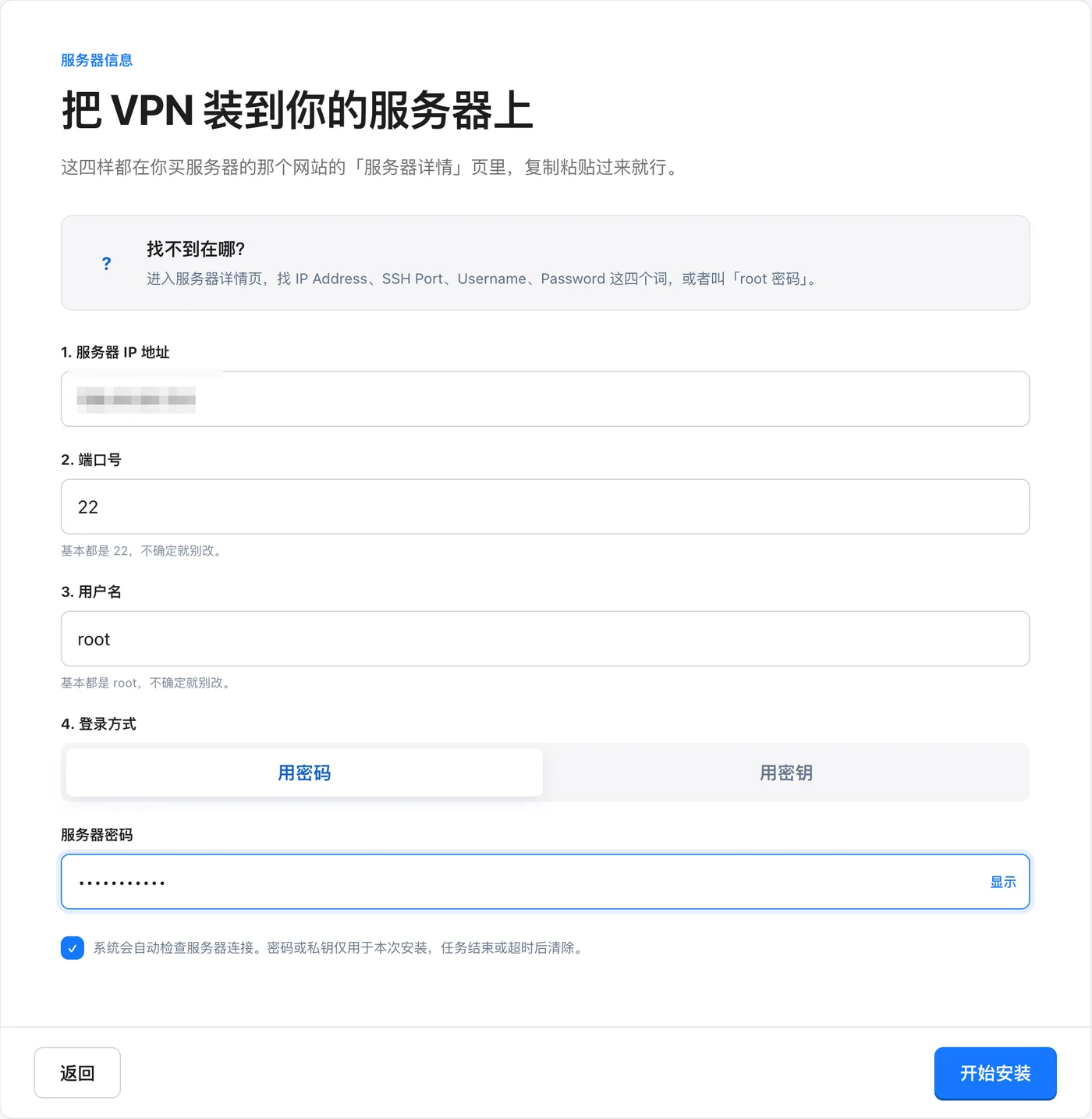
接下來全自動:先檢查服務器,再自動安裝,大約 3~5 分鐘,期間不要關閉頁面。看到“你的 VPN 已經裝好了”就成功了。
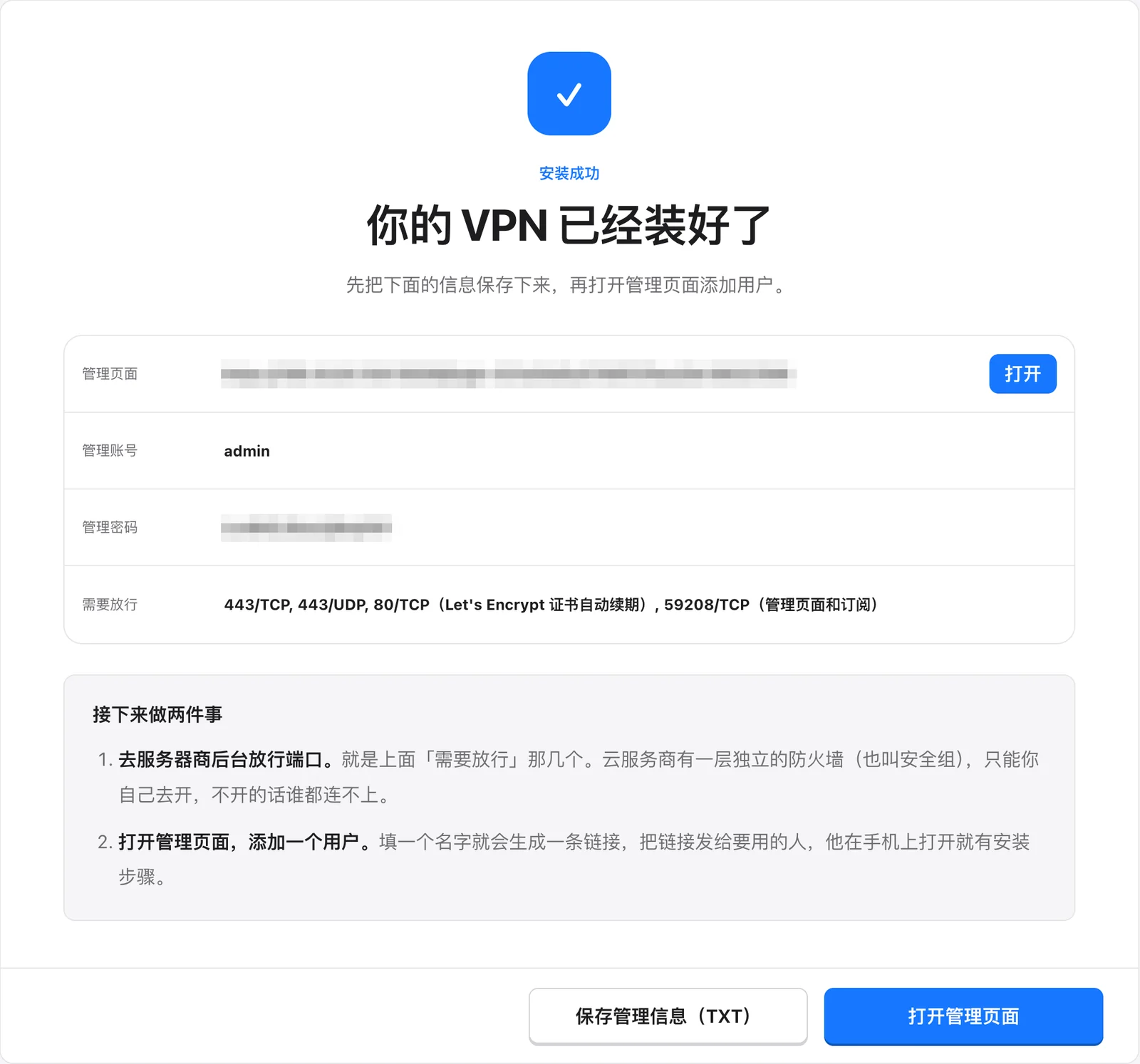
⚠️ 管理密碼只顯示這一次! 馬上點“保存管理信息(TXT)”下載,或者截圖存好。
✅ DediRock 的服務器默認不帶防火牆 / 安全組,所以人人VPN 安裝成功頁上提示“需要放行”的端口,不用再去商家後臺手動打開,裝好就能直接用。很多其他商家都要多做這一步,這也是推薦 DediRock 給新手的主要原因。
後面怎麼登錄管理頁面、添加用戶、在手機電腦上連接、分享給家人,請接著看完整教程:人人VPN 圖文教程:不用敲一行命令,幾分鐘搭好屬於自己的 VPN。
常見問題
1. 付完款很久都沒收到郵件?
正常大約 5 分鐘就能收到。超過半小時還沒有,先看垃圾郵件。還沒有的話,用註冊的郵箱和密碼登錄 DediRock 客戶後臺,在 Services(我的服務)裡查看服務器狀態;新賬號偶爾需要人工審核,可以在後臺提交工單(Support Ticket)問客服。
2. 系統選錯了怎麼辦?
登錄 DediRock 客戶後臺,進入這臺服務器的管理頁面,就可以重裝系統(Reinstall),重新選 Ubuntu 24.04。重裝後 root 密碼可能會變,用新密碼去人人VPN 重新安裝即可。
3. 一年到期後怎麼辦?
到期前 DediRock 會給你發續費賬單郵件,按郵件提示付款即可;不想續費就不用付。
4. 裝好了但是連不上?
先在人人VPN 管理頁面點“檢查並修復”,再看完整教程裡的常見問題。